Form-base認証のパラメータで”configred by admin”などの設定を利用していて、複数のユーザーの資格情報を管理者が設定する場合、CSVを利用して、まとめて設定を行うことができます。
すでに、ユーザーに資格情報が設定されている場合、CSVファイルを利用して設定を行うと、上書きが行われます。
設定用CSVのダウンロード
以下のURLからダウンロードを行うか、手順にしたがいダウンロードを行います。
https://support.onelogin.com/hc/en-us/article_attachments/200355424/Example.csv
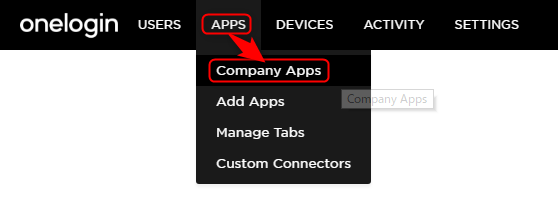
管理者メニューを開き、"Apps > Company Apps"を選択します。
該当コネクタを開きます。
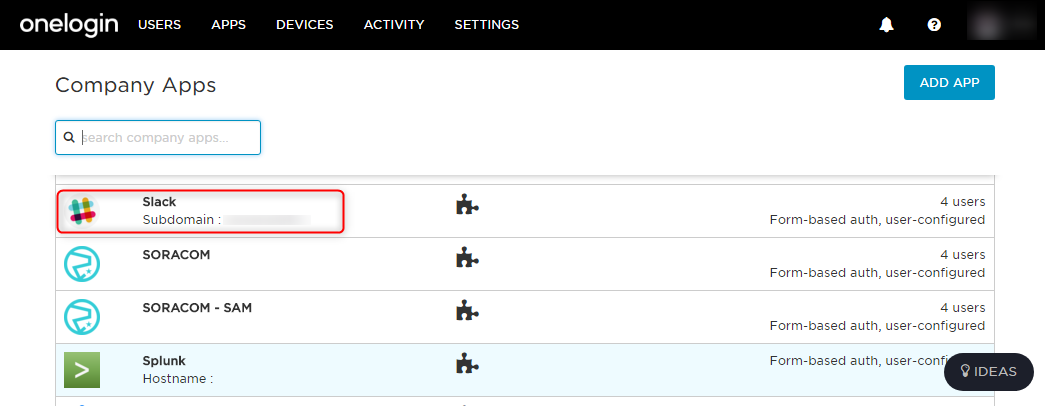
※例として”Slack”を選択しています。
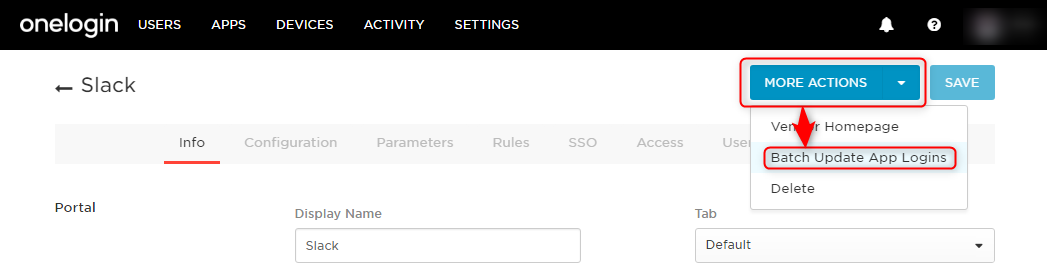
"MORE ACTIONS > Batch Update App Logins"を選択します。
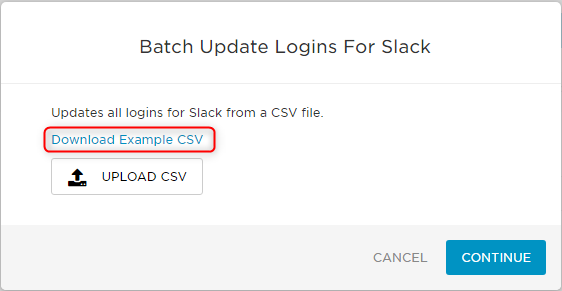
"Download Example CSV"を押して、CSVのテンプレートをダウンロードします。
CSVへの入力
ダウンロードしたCSVを、開きます。
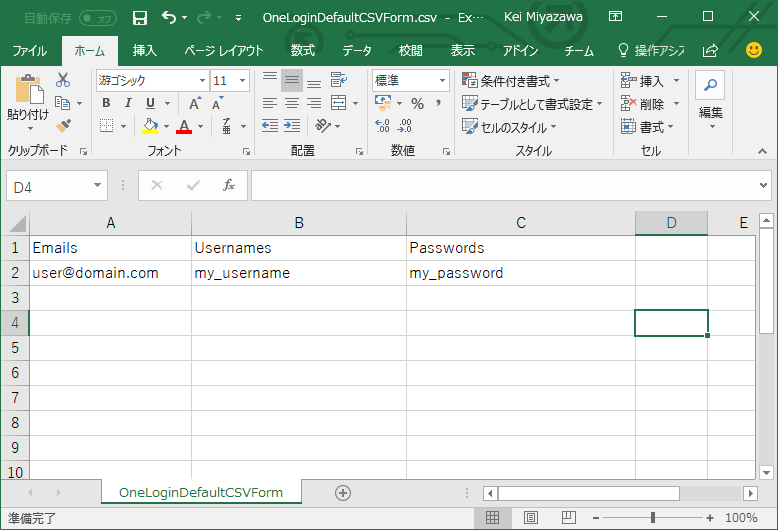
※例としてExcelで開いています。
CSVは以下の3つの項目で設定されるため、内容に従い入力を行い、保存します。
- Emails:OneLoginユーザーの電子メールアドレス CSVに記入するメールは大文字/小文字を含めてOneLoginのユーザーのメールアドレスと完全に一致してる必要があります。
- Usernames:用途に応じてユーザーIDまたは、メールアドレスを設定します。
- Passwords: ユーザーに関連付けられたパスワードを設定します。(オプション)
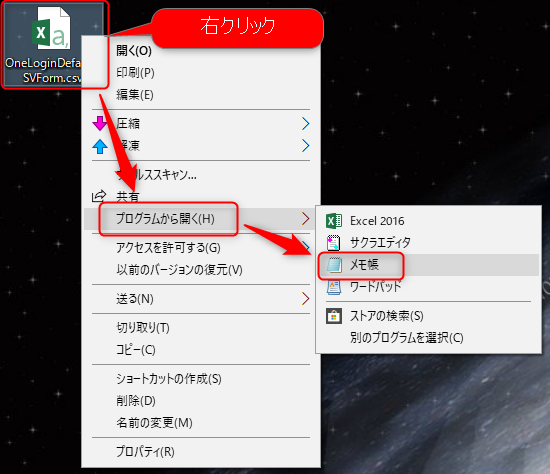
Excelで入力を行った場合、文字コードを以下の手順で”UTF-8”に変換します。
CSVファイルを以下の手順で、メモ帳で開きます。
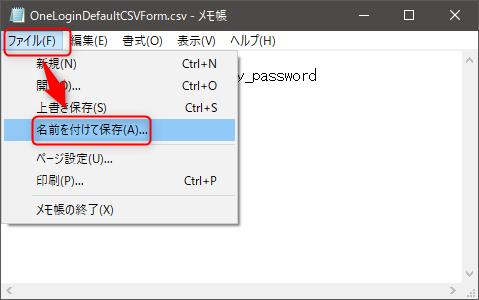
"ファイル > 名前をつけて保存"を選択します。
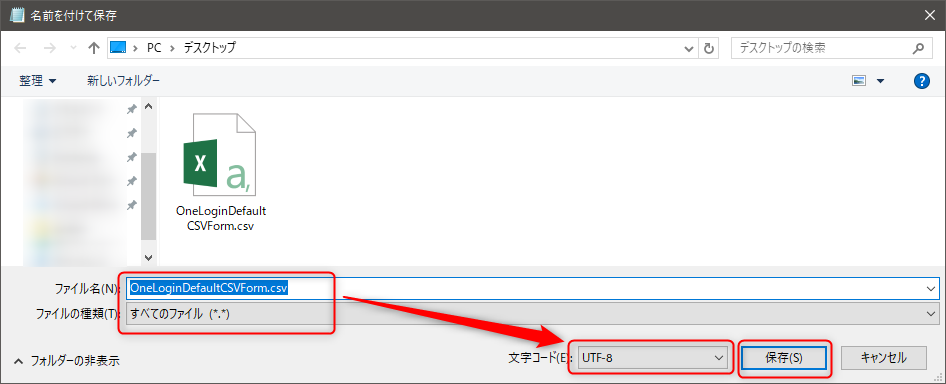
ファイルの種類を”すべてのファイル”に設定し、文字コードを”UTF-8”に設定し”保存”を押します。
CSVから設定のインポート
管理者メニューを開き、"Apps > Company Apps"を選択します。
該当コネクタを開きます。
※例として”Slack”を選択しています。
"MORE ACTIONS > Batch Update App Logins"を選択します。
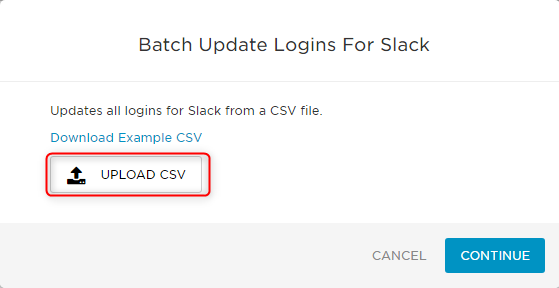
”UPLOAD CSV”を選択し、該当CSVファイルを選択します。
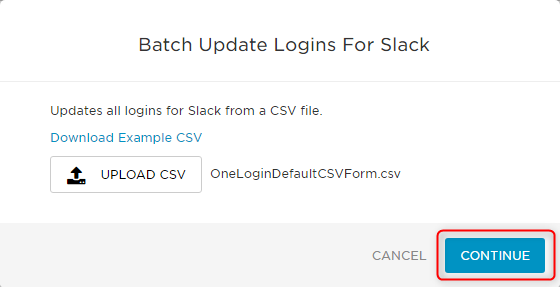
"CONTINUE"を押して設定を実行します。
CSVファイルの読込結果は管理メニューの”ACTIVITY > Events”から確認を行うことができます。