OneLoginのMapping機能を利用することで、ユーザー情報をもとに、Roleの割当を変更することができます。
Mapping機能とは
OneLoginのMapping機能は、ユーザーが定義した条件に従って、ユーザーの権限、役割、グループなどの変更を自動化することができます。
例えば、ユーザーの"Department"に”営業部”と入力されていた場合、OneLoginの"営業"Roleを割り当てることができるため、ユーザーに適切なアプリケーショアクセスを行わせることができます。
※Mappinngの設定は、手動で設定した内容を上書きします。
設定方法
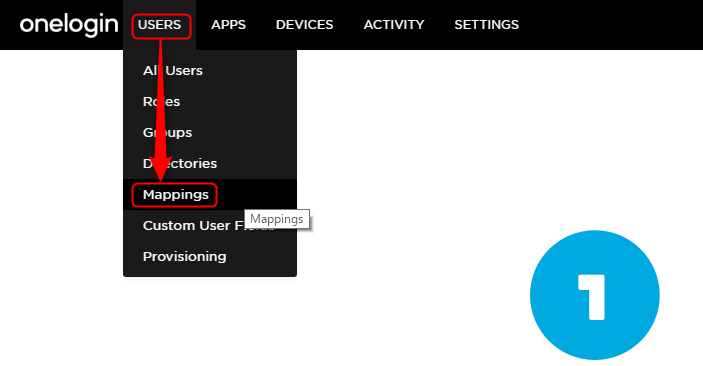
"USERS > Mappings"を選択します。
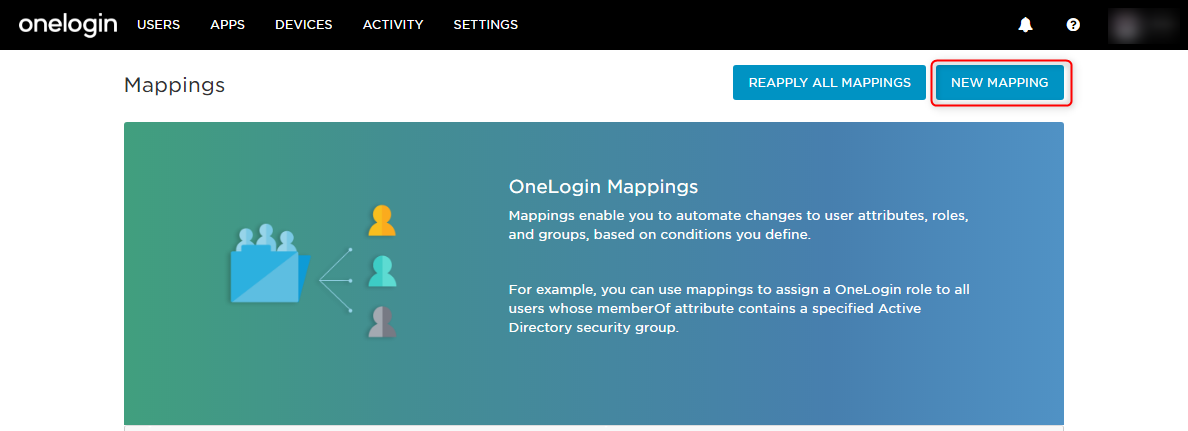
"NEW MAPPING"を選択します。
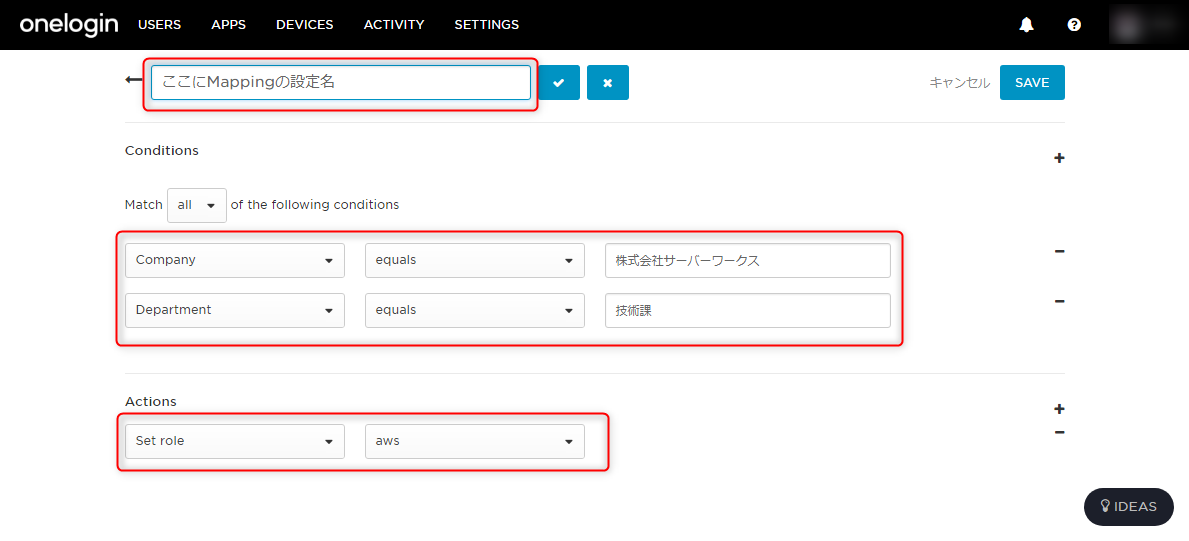
上部にMappingの設定名を記入し、"Conditions"の項目に条件を記入し、"Actions"に設定内容を記入して、"SAVE"を押します。
以下の画像では、条件部分にユーザー情報の"Company"項目に"株式会社サーバーワークス"、"Department"に"技術課"と一致する場合、"aws"のRoleを割り当てる設定がされています。
Mappingの動作確認
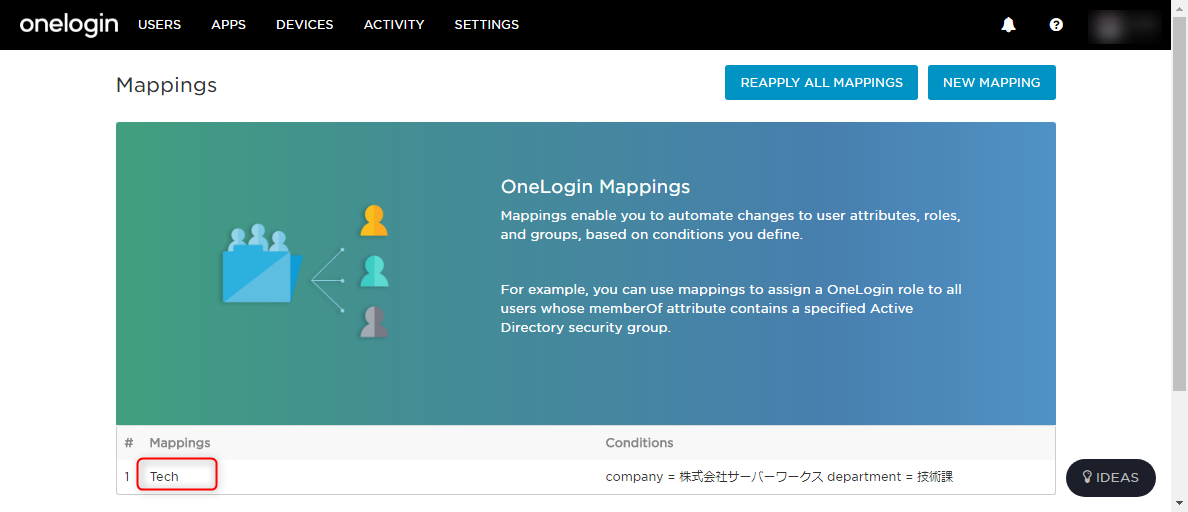
"USERS > Mappings"のページに移動し、該当するMappingを選択します。
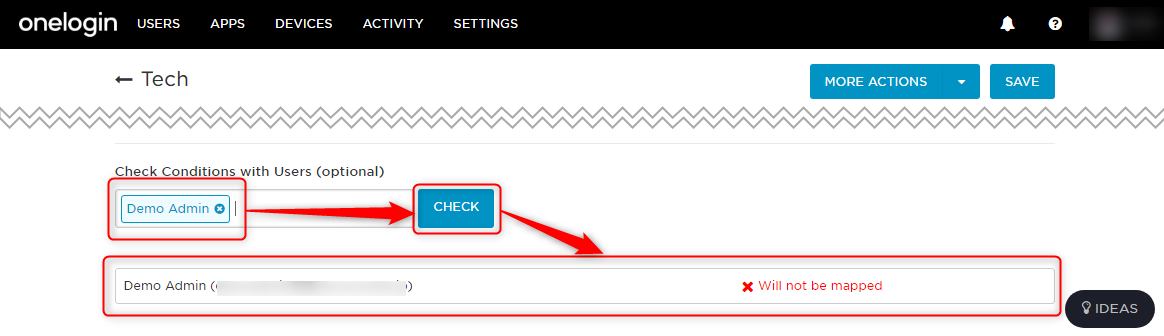
Mappingを確認したいユーザーを入力し、"CHECK"ボタンを押します。
以下の画像の例では検索したユーザーはMappingが適用されないと表示されます。
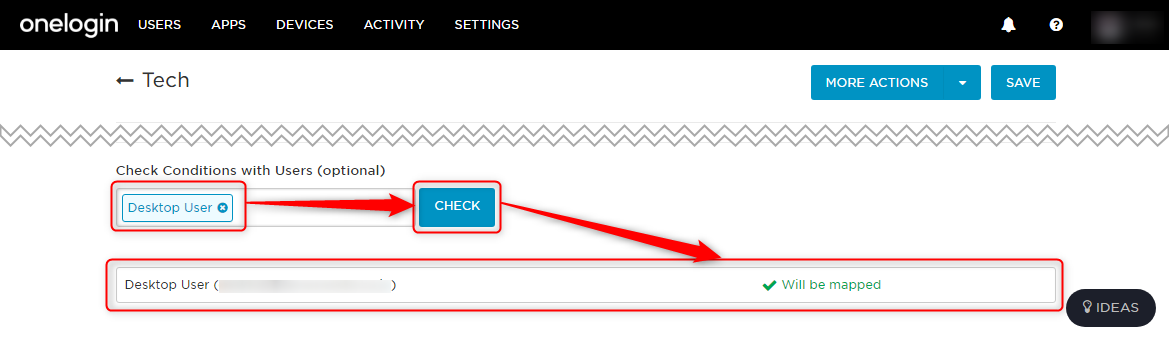
Mappingが適用できる場合は、以下のような表示になります。
Mappingの適用
Mapping機能はユーザーが作成されて時点で、ルールが適用されますが、組織が変更された場合など、個別で再適用するシーンがあります。その場合は、以下の2つのどちらかの手順でMappingを適用されることができます。
全ユーザーへの適用
以下の手順を実施することで、設定されているMapping条件を全ユーザーへ再適用することができます。
"USERS > Mappings"のページに移動し、該当するMappingを選択します。
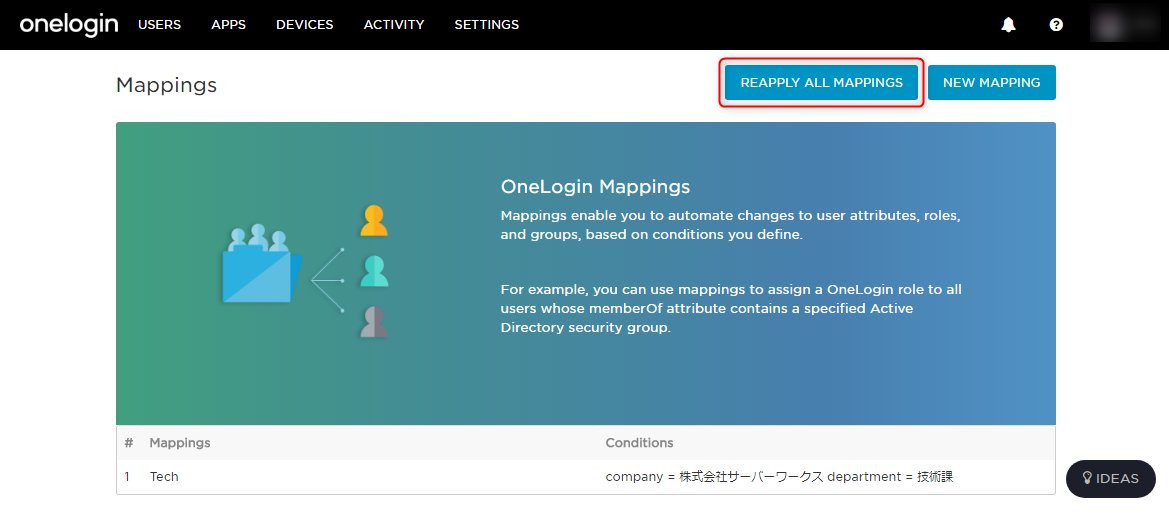
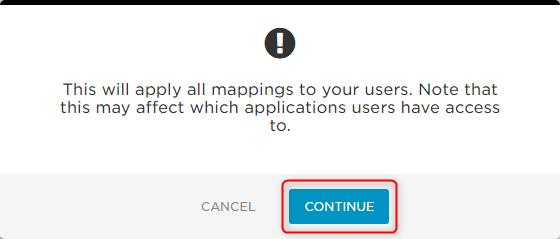
「全ユーザーにMappingが適用されて、権限が変更されて影響が出る」と表示されますので、問題がなければ、"CONTINUE"を押すことで、Mappingの適用が実行されます。
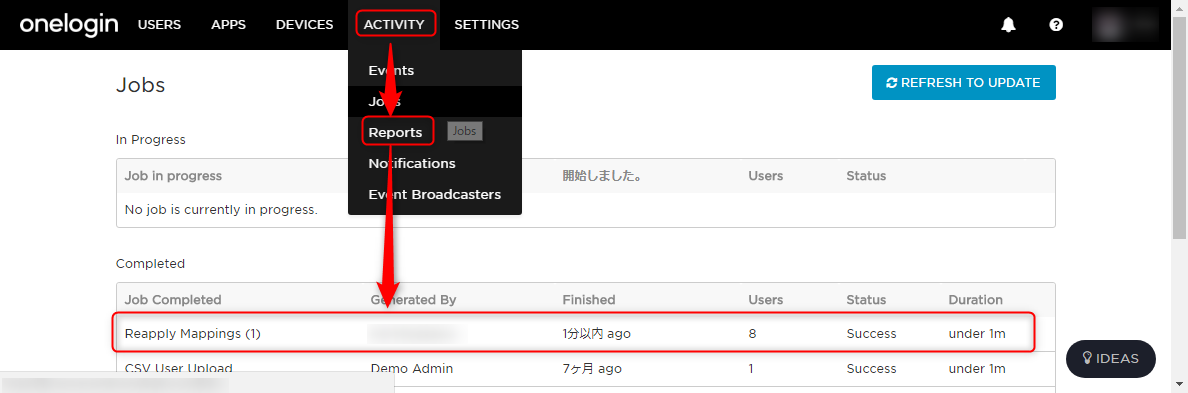
Mappingの適用状況は、"ACTIVITY > Reports"から確認することができます。
ユーザー個別に適用
"USERS > All Users"を選択し、該当ユーザーを選択します。
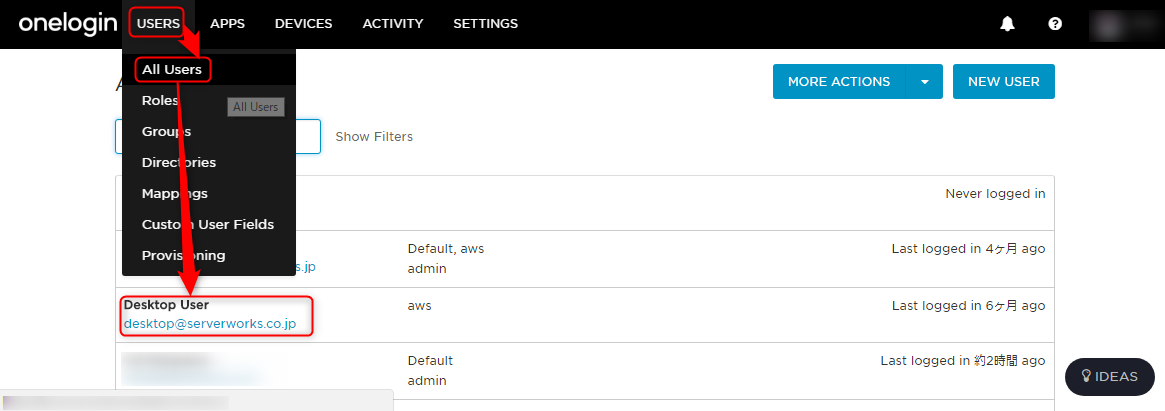
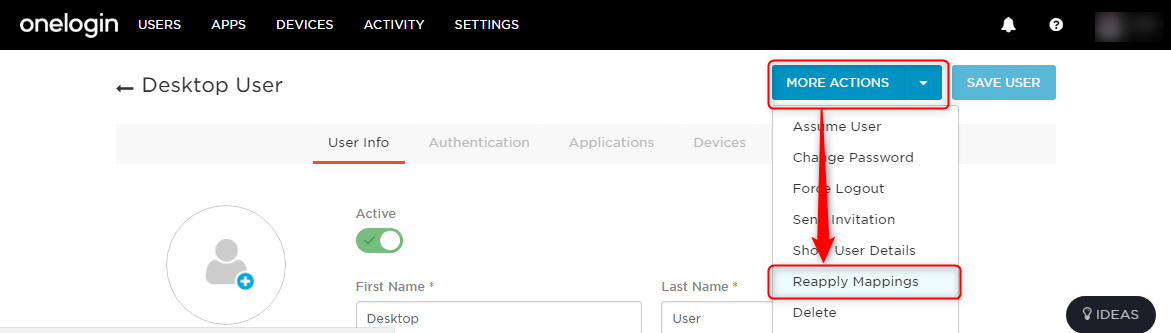
"MORE ACTIONS > Reapply Mappings"を選択することで、該当ユーザーに即時Mappingの適用が行われます。