Active Directoryのスタンバイ機にAD Connectorをインストール、設定することで、OneLoginへの同期を冗長化することができます。
スタンバイ機の設定
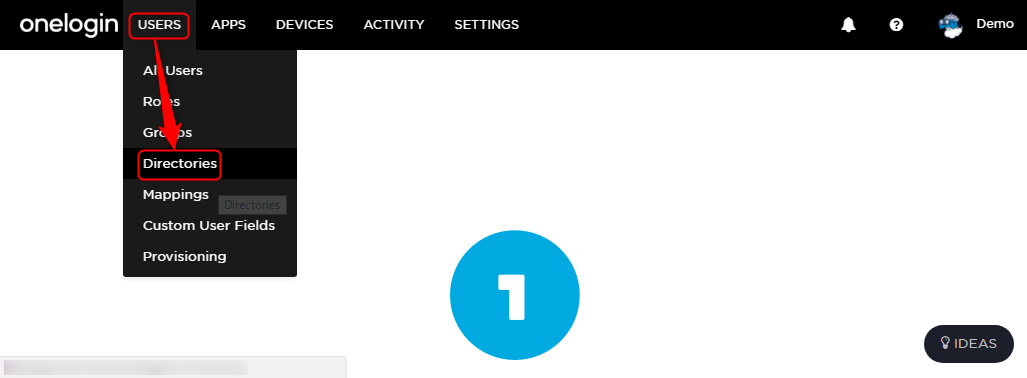
管理者ユーザーでOneLoginにログインし、"USERS > Directories"へ移動します。
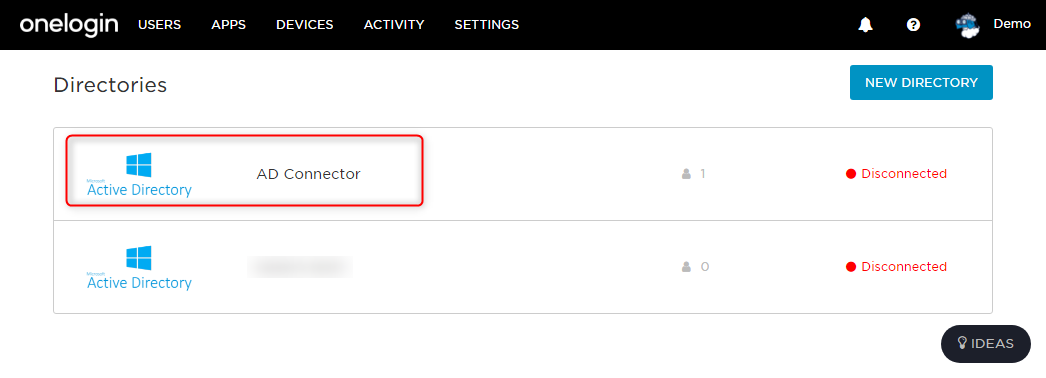
すでに設定されているActive Directoryを選択します。
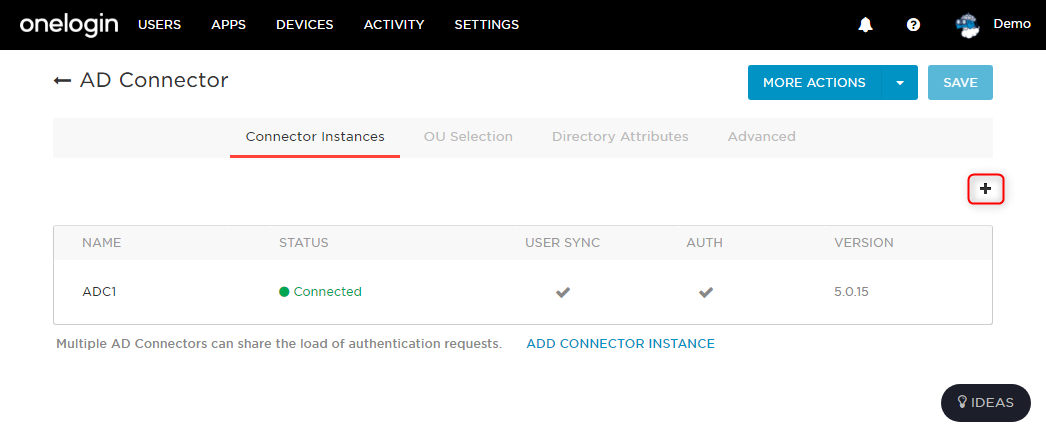
"+"ボタンを押します。
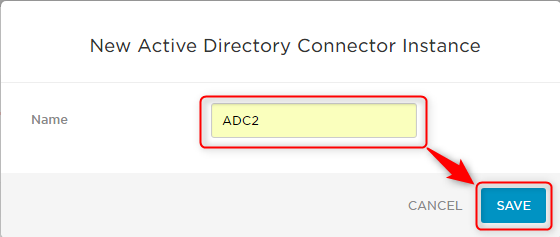
スタンバイ機に名前をつけて"SAVE"を押します。
追加を行った、AD Connectorを選択します。
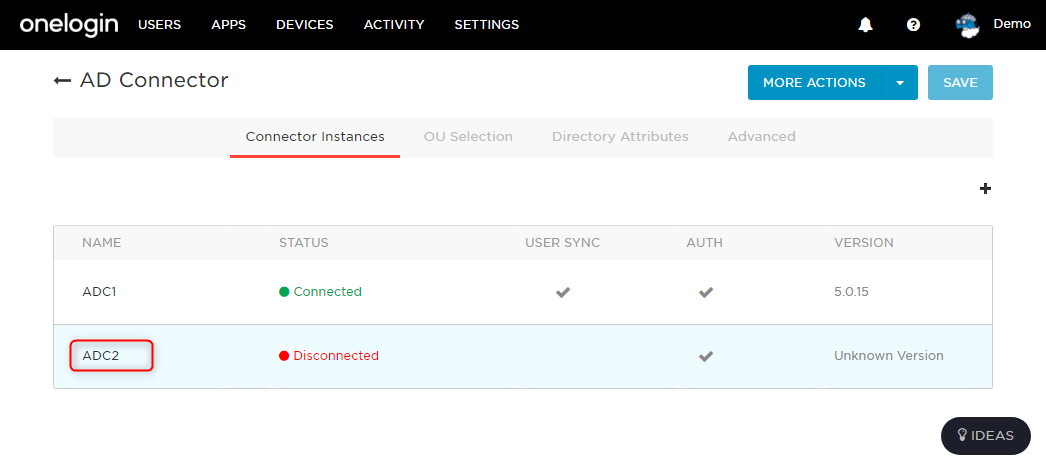
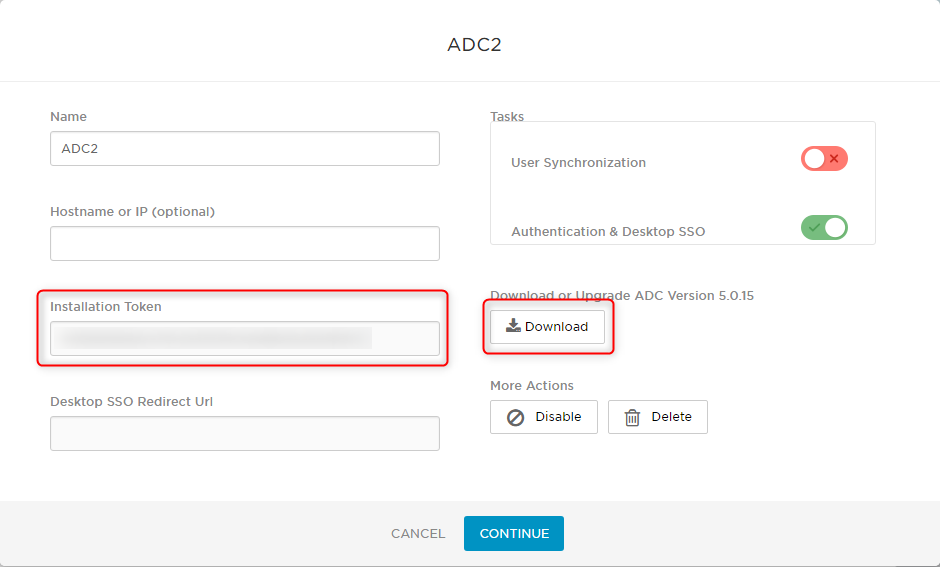
インストーラをダウンロードして、Tokenを控えておき、"CONTINUE"を押します。
Active Directoryスタンバイ機へのAD Connectorのインストール
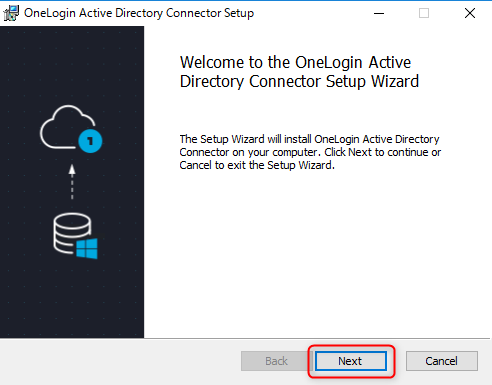
スタンバイAD機にログインし、先程のAD Connectorのインストーラーを実行します。
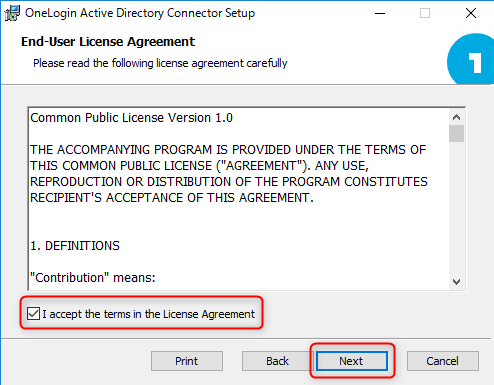
ライセンス利用規約を確認後"同意"のチェックを入れて"Next"をおします。
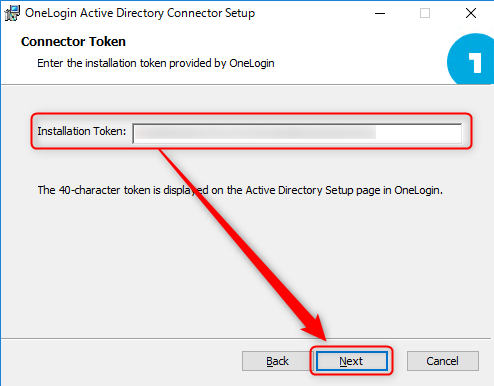
先程控えておいた、Tokenを入力し"Next"を押します。
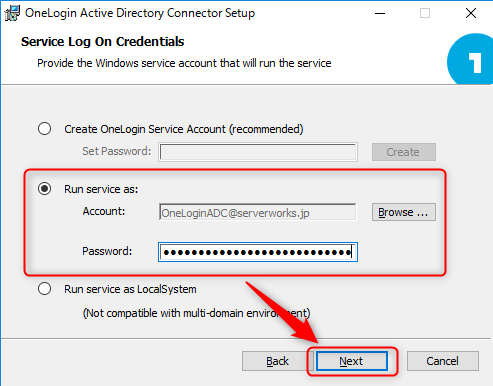
プライマリ機にインストールした際に、利用した管理用アカウントを入力して"Next"を押します。
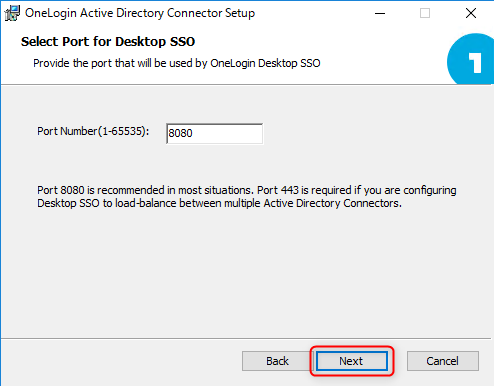
DesktopSSOを利用する場合は、ポート番号を任意に指定してから"Next"を押します。
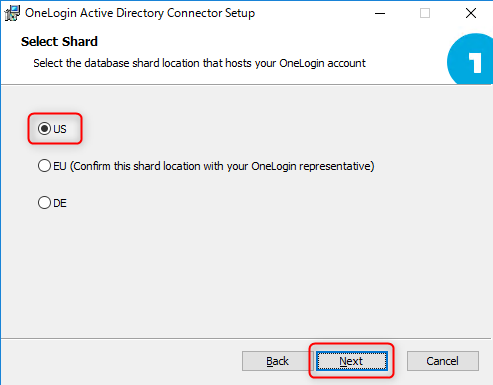
"US"を選択した状態で"Next"を押します。
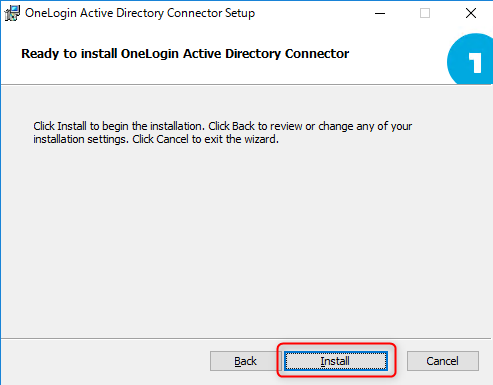
"Install"を押してインストールを実行します。
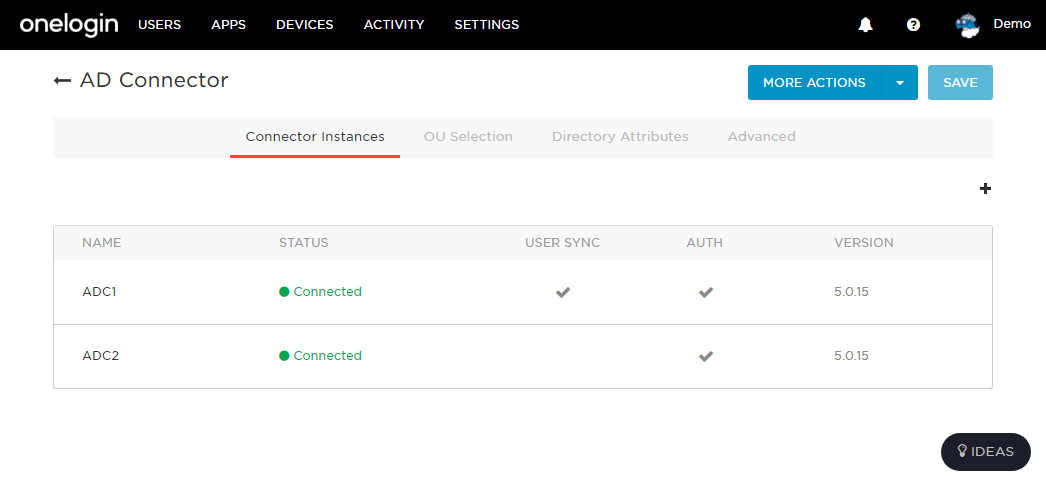
インストールが完了すると、管理画面上で"Connected"となります。
フェイルオーバー手順
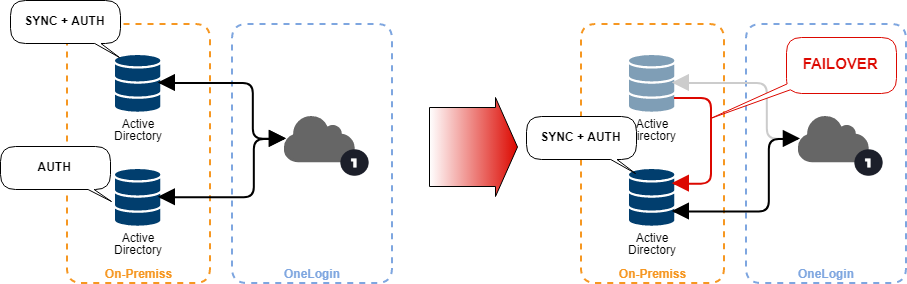
以下の画像の様に、プライマリのADが動作しなくなった場合に、手動で切り替える手順を紹介します。
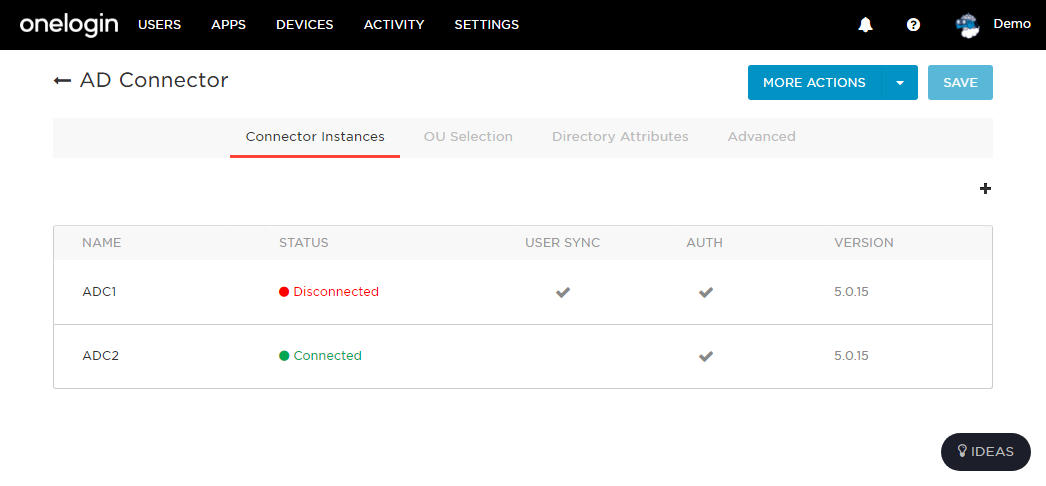
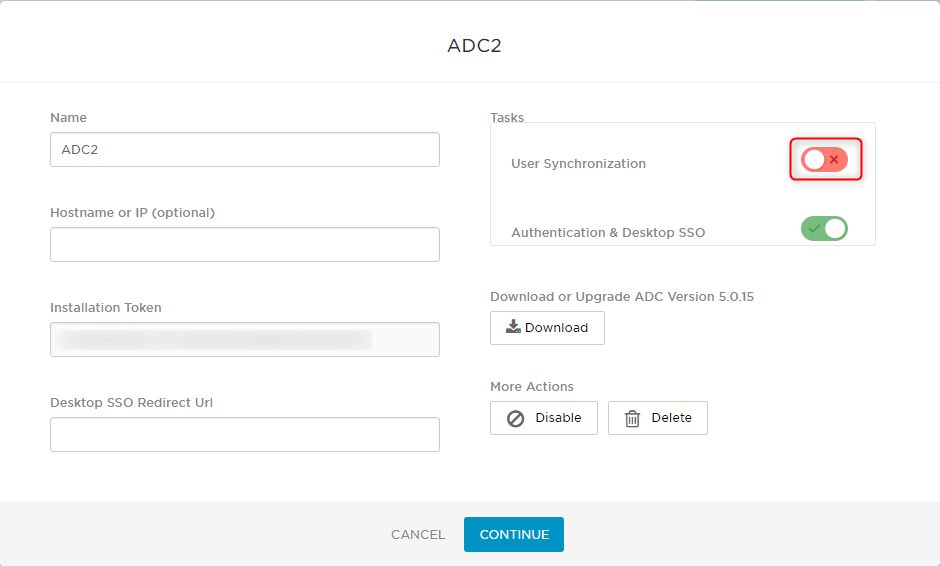
正常に稼働しているスタンバイ機(ADC2)を選択します。
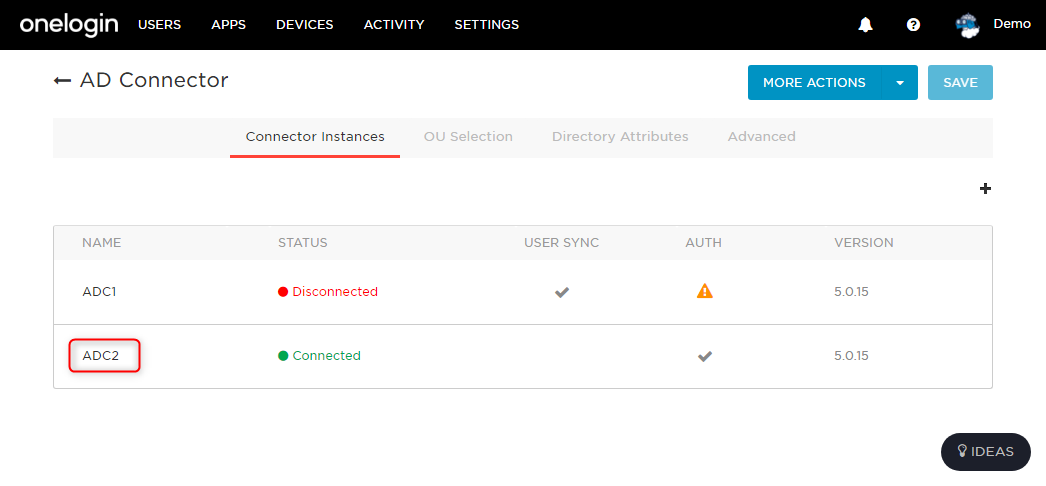
OFFになっている"User Synchronization"をONにします。
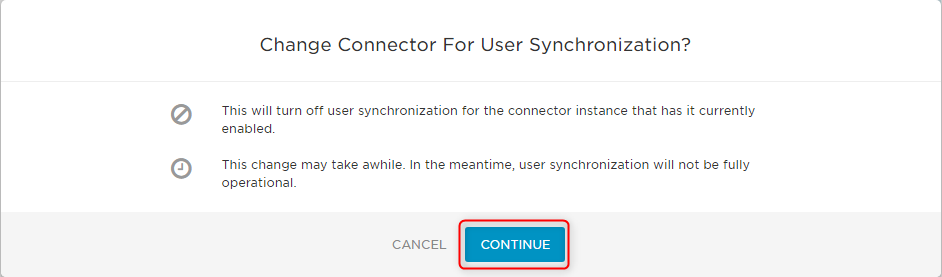
確認のダイアログが表示されるので"CONTINUE"を押します。
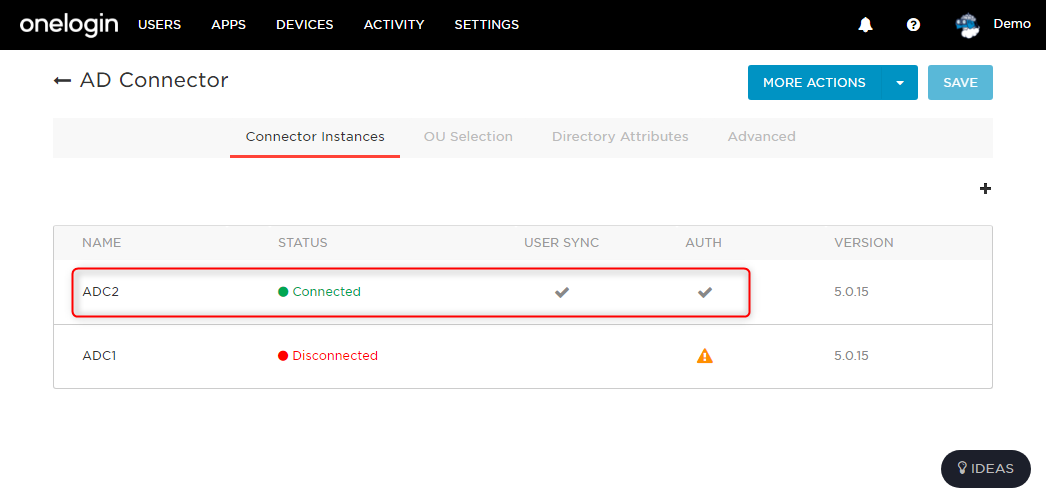
スタンバイ機(ADC2)の"USER SYNC"にチェックが入っていれば、フェイルオーバー完了です。
自動フェイルオーバー設定
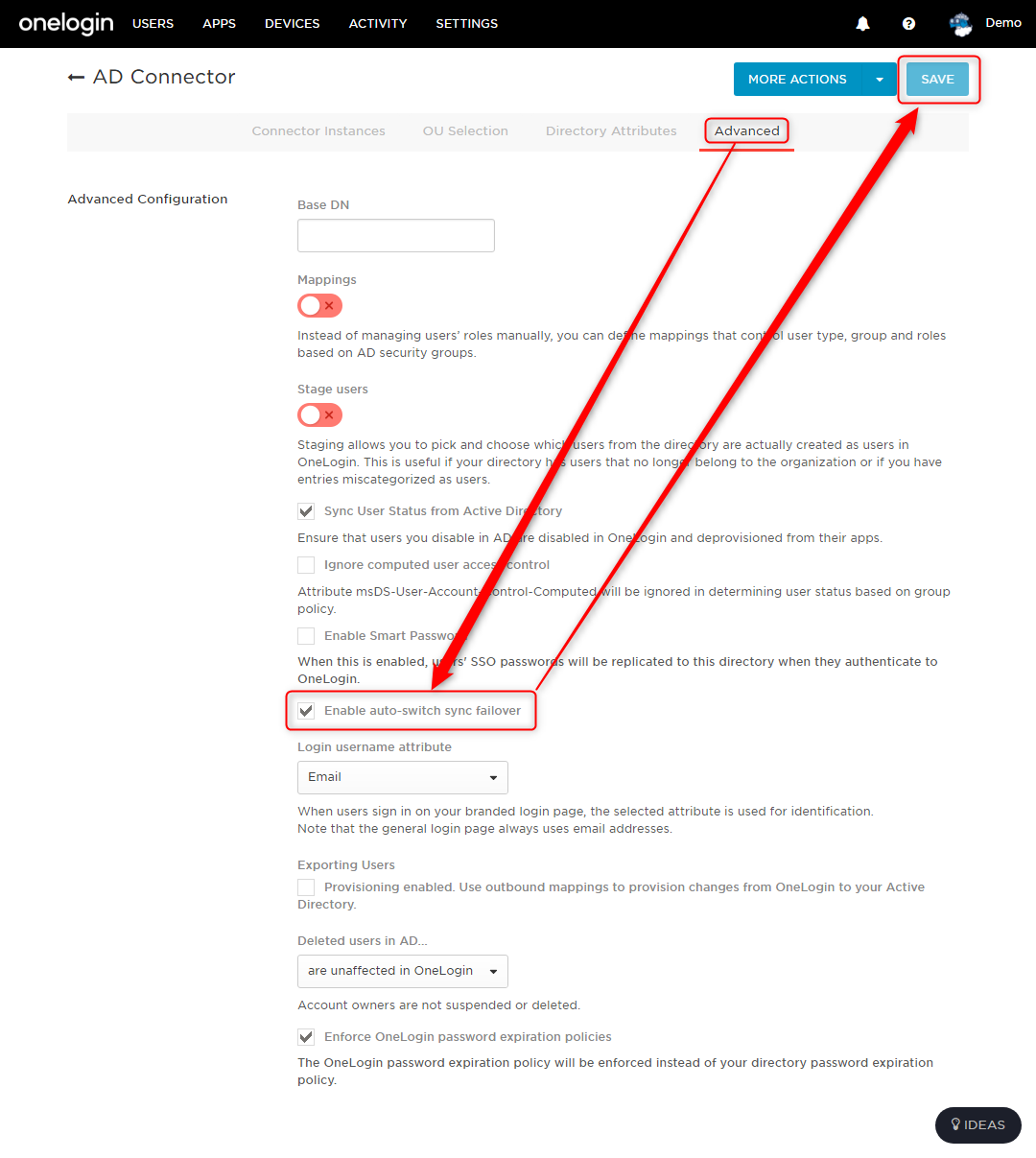
スタンバイ機の設定がされている状態で、以下の設定を行うことで、プライマリ機が停止した際に、ユーザーの同期とSYNCのマスターを自動的に切り替えることができます。
Connector設定の"Advanced"タブを開き、"Enable auto-switch sync failover"のチェックを有効にして"SAVE"を押します。
上記の設定がされている場合、以下の様な状態でADC1がダウンした場合、
自動的に以下のようにADC2に"USER SYNC"機能がフェイルオーバーされます。