2018年6月1日に、OneLoginはTLS 1.0のサポートを終了します。
TLS 1.0は旧方式の暗号技術で、すでに脆弱性が見つかっており、TLS 1.1、1.2以降を有効化することが推奨されております。
それに合わせて、OneLogin社も今回の対応を行っています。
以下に該当するお客様は、ご対応をお願い致します。
Active Directory コネクタのバージョン5.0未満のものを利用している場合
Active Directory コネクタのバージョン4などを利用している場合、以下の手順でバージョン5へアップグレードする必要があります。
https://support.onelogin.com/hc/en-us/articles/213906363#4to5
※Windows Server 2012 R2以降である必要があります。
Internet ExplorerをWindows 7 端末で利用している場合
Windows 7では、標準では、TLS 1.1、1.2が利用できない状態です。
TLS 1.1、1.2をIEで利用できるようにする場合、 .NET Framework 4.5 以降がインストールされている必要があります。
- Windows 7 SP1となっているかを確認する
.NET Framework 4.5 はWindows 7 SP1以降でなければ利用することができないので、SP1になっていない場合は、アップグレードを行う必要があります。
https://support.microsoft.com/en-us/help/15090/windows-7-install-service-pack-1-sp1 - .NET Framework 4.5 以降が実行できるかを確認する。
.NET Framework 4.5 以降がインストールされていない場合、以下から.NET Framework 4.5 へアップグレードが必要です。
https://www.microsoft.com/en-us/download/details.aspx?id=40779
Internet Explorer 10 を利用している場合
IE 10を利用していて、TLS1.1,1.2を利用する場合、以下の2つのどちらかで設定を変更する必要があります。
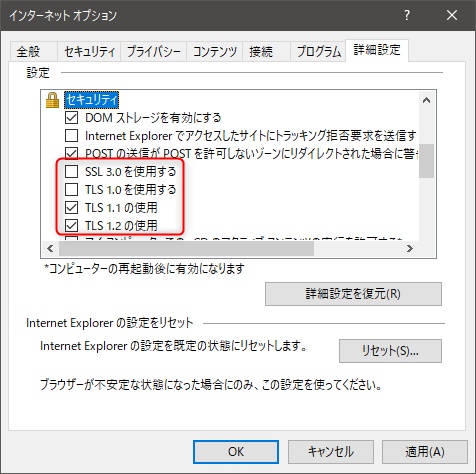
インターネットオプションから変更を行う
- Internet Explorer を開き、右上の”歯車”アイコンをクリックして”インターネットオプション”を開きます。
- ”詳細設定”タブを開きます。
- ”TLS 1.1の使用”,”TLS 1.2の使用”をチェックします。
SSL 2.0,3.0が選択済みになっている場合、セキュリティを高めるためにOFFにすることを推奨します。
グループポリシーを使用する
- ”グループポリシー管理”を開きます。
- 変更するグループポリシーオブジェクトを選択し、右クリックして”編集”を押します。
- ”グループポリシー管理エディター”を開き、以下を開きます。
"コンピューターの構成>管理用テンプレート>インターネット コントロール パネル>[詳細設定]ページ>暗号化サポートを無効にする" - ”有効”を選択して”OK”を押します。
- Active Directory内の適切なOUにGPOを適用します。
古いInternet Explorer拡張機能を利用している場合
古いバージョンのIE拡張機能を利用している場合は、以下から最新のバージョンをダウンロードしてインストールを行うことで、アップグレードを行うことができます。
https://www.onelogin.com/jp/downloads/browser-extensions
OneLogin Desktopのバージョン1, 2を利用している場合
OneLogin Desktop for Windows 2.0では、TLS 1.1, 1.2はサポートしていません。
TLS 1.1, 1.2をサポートした OneLogin Desktop for Windows 3.0 が、OneLogin社より近々リリースされる予定です。
ご不明点がございましたら、サポート窓口までご連絡をお願い致します。
【参考記事】
独立行政法人 情報処理推進機構「SSL/TLS暗号設定ガイドライン」(2016.11.8)
https://www.ipa.go.jp/security/vuln/ssl_crypt_config.html