お問い合わせ内容
他のユーザーに権限を与えたいときはどうしたらよいでしょうか?
ご回答
一般ユーザーに対して、権限を付ける場合は、以下の手順で権限を付与します。
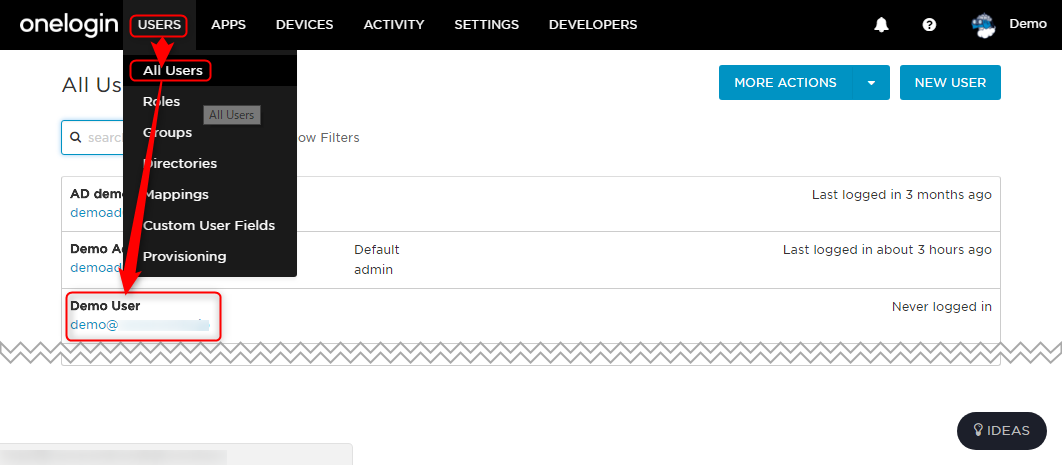
- 管理メニューから"USERS > All Users > 該当ユーザー"を選択します。
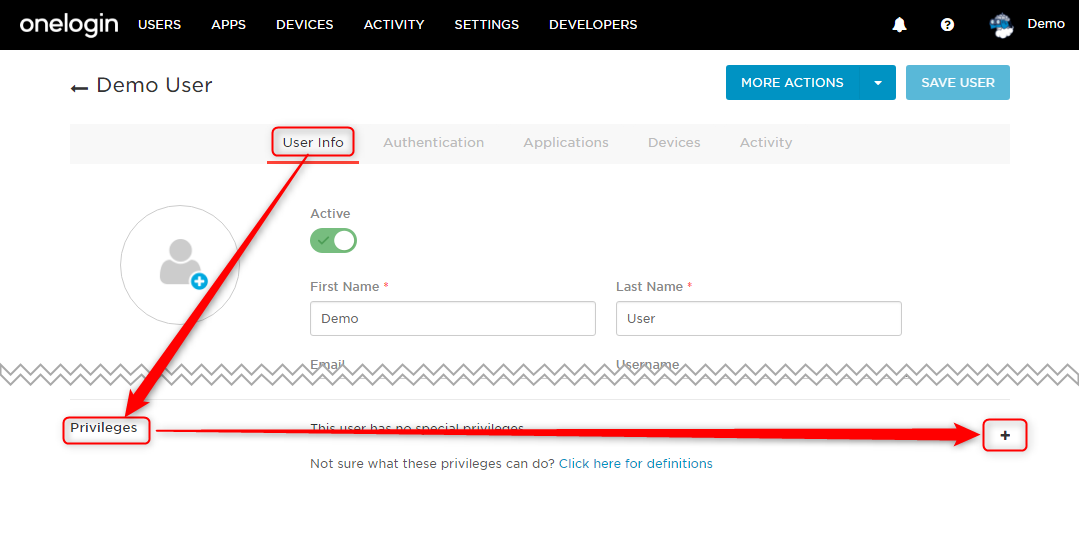
- "User Info > Privileges > +"を選択します。
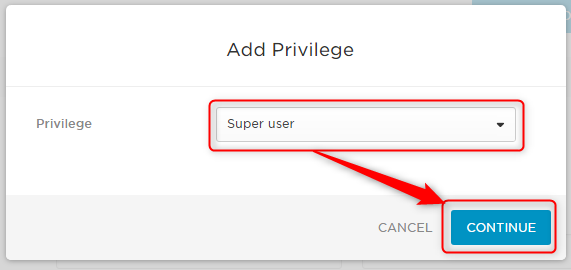
- 以下のようなポップアップが出てくるので、該当する権限を選択して"CONTINUE"を押します。
権限一覧
| 権限 | 内容 |
|---|---|
| Super user | すべての管理機能権限を付与します。 |
| Manage users | ユーザーの追加、更新、編集などユーザー管理関連の権限を付与できます。 |
| Assume users | ユーザーに対して代理ログインをする権限を付与します。 |
| Help Desk |
ユーザーに関する、以下の操作のみを許可する権限を付与します。 |
| Manage application | 特定のアプリケーションの管理権限を付与します。 この権限を与えられたユーザーは、該当アプリケーションコネクタの設定が可能になります。 |
| Manage devices | OneLoginデスクトップが有効になっているデバイスの管理権限を付与できます。 この権限では、OneLoginデスクトップの有効化/無効化、インストーラーのダウンロード、証明書の取り消し、デバイスの削除などを行うことが可能になります。 |
| Manage group | 指定したユーザーグループ内のユーザー管理権限を付与します。 |
| Manage role | ユーザーへのロールへの割り当て/削除をする権限を付与することができます。 この権限では、ロールにアプリケーションを追加/削除が可能になりますが、マッピングの設定を作成/編集することはできません。 |
| Manage shared app credentials | 指定した共有認証情報を持つアプリケーションコネクタの認証情報を編集できる権限を付与します。 |