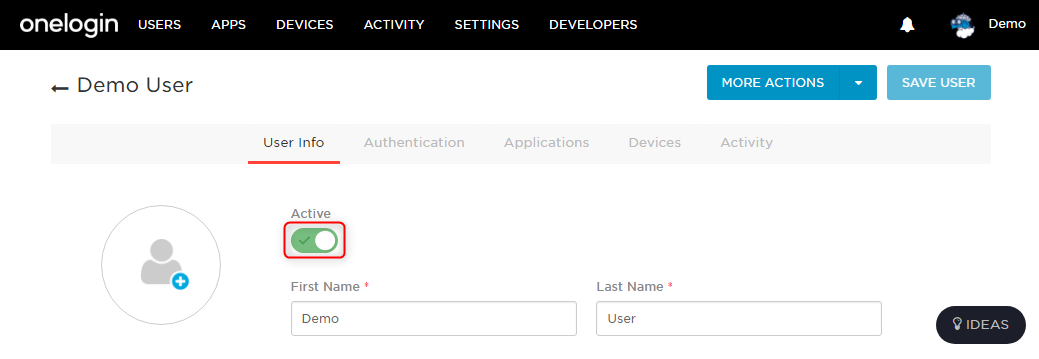
OneLoginには、"Self Registration"機能が用意されており、その機能を設定することで、ユーザー自身にOneLoginをサインアップさせる事ができます。
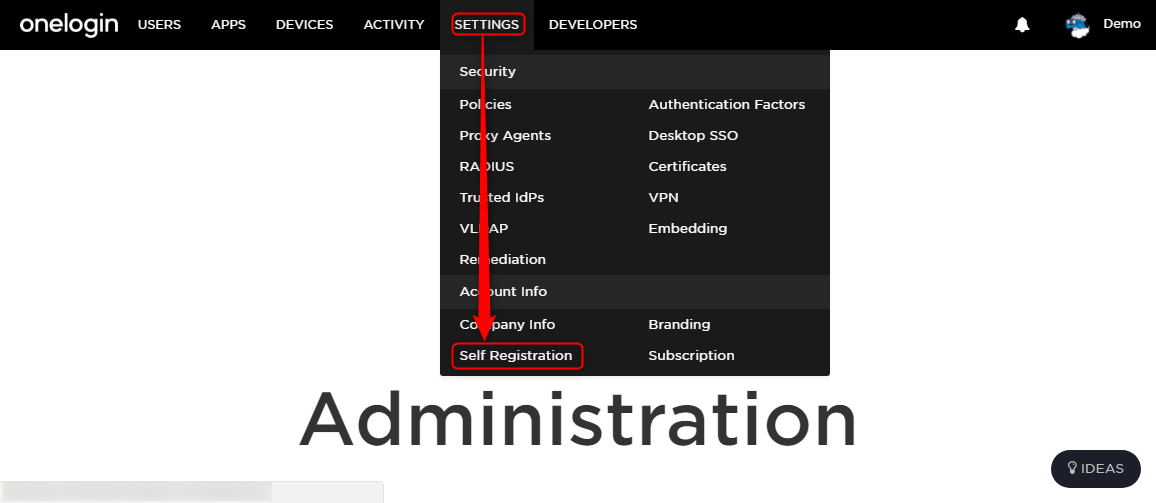
管理画面に移動し"SETTINGS > Self Registration"を押します。
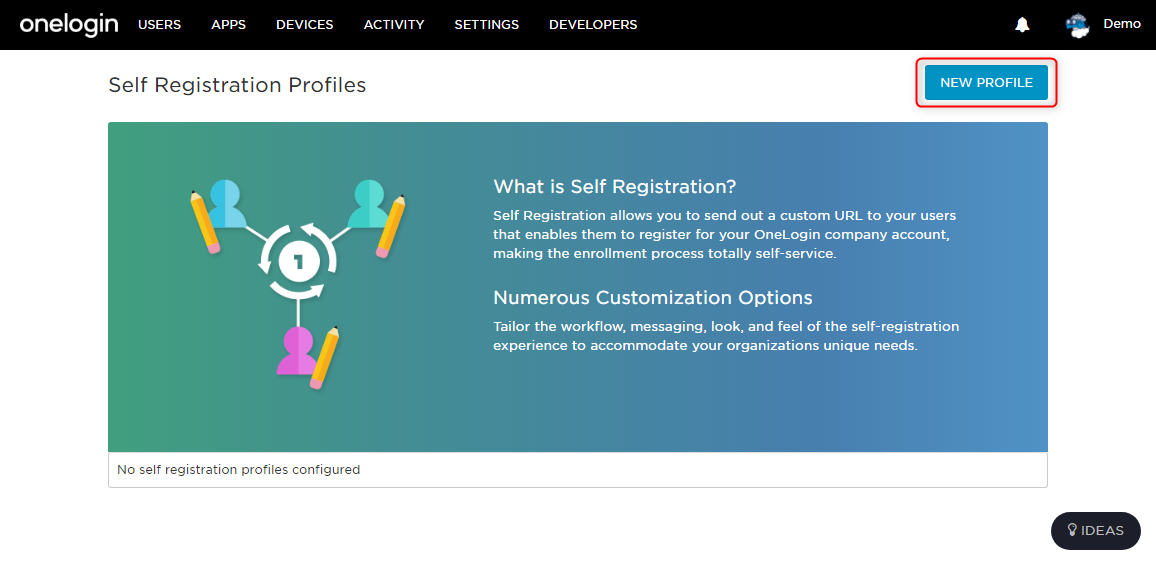
"NEW PROFILE"を押して、設定を作成します。
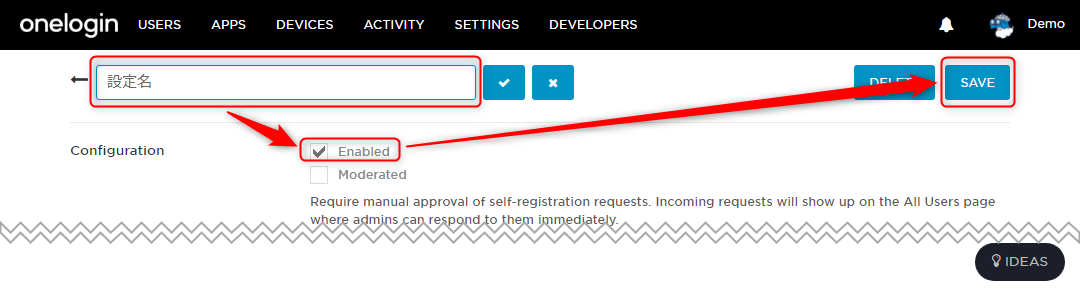
まず、設定名に任意の名前を入力し、"Enabled"にチェックを入れて、"SAVE"を押します。
次にその他のオプション項目について、設定を行います。
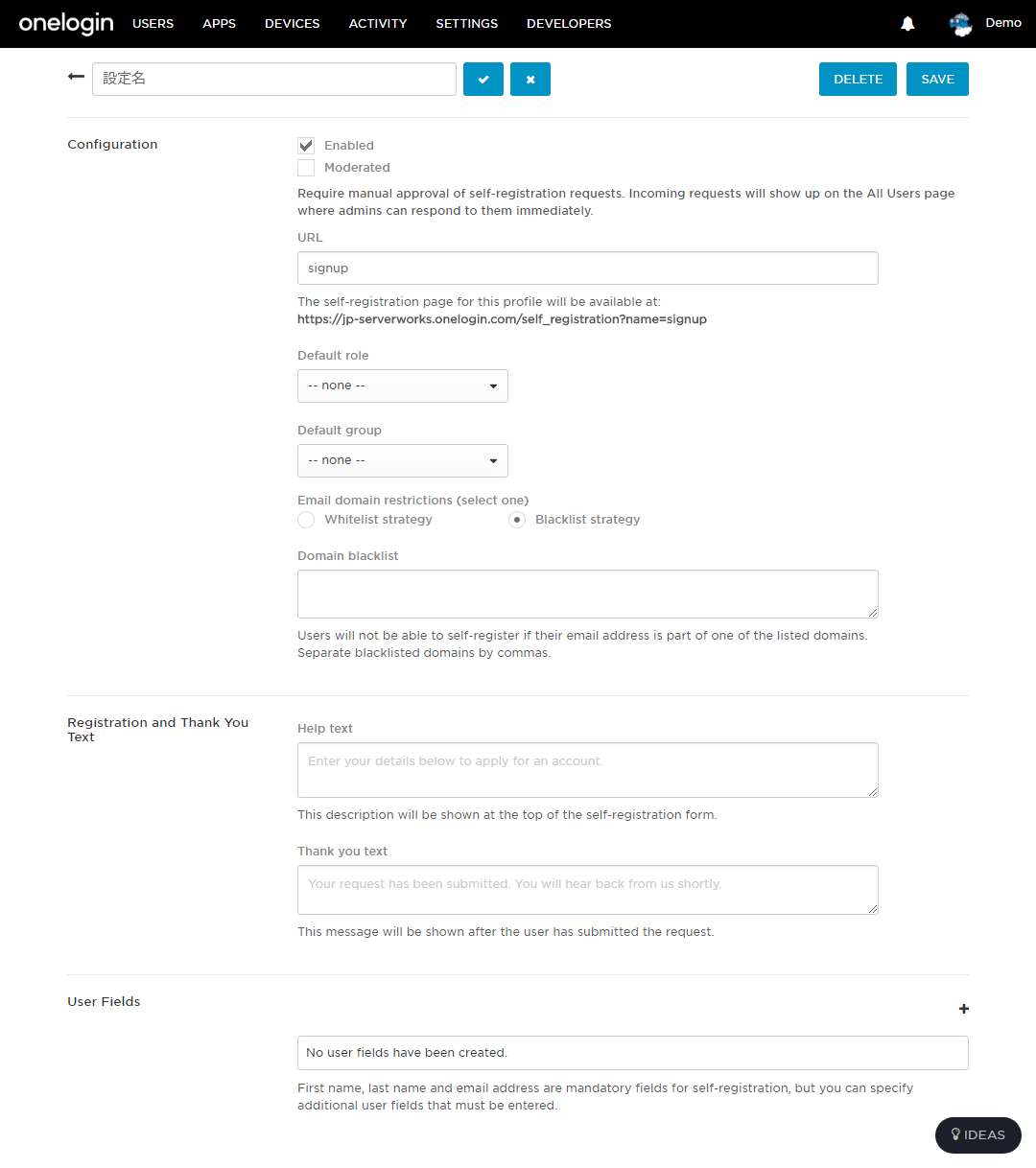
設定項目は以下になります。
| Moderated | 有効化することでサインアップ後に管理者側で承認をしなければ利用できないようになります。 サインアップの情報は"ACTIVITY > Event"から確認できます。 |
| URL | ユーザーがOneLoginにサインアップするためのURLを設定できます。 設定したURLは設定項目の下に表示されます。 |
| Default Role | ユーザーがサインアップした際に、自動的に割り当てるロールを指定します。 |
| Default Group | ユーザーがサインアップした際に、自動的に割り当てるグループを指定します。 |
| Email domain restrictions | |
| Whitelist strategy | ユーザーがサインアップできるメールアドレスのドメインを指定します。 指定ドメイン以外のサインアップはブロックされます。 |
| Blacklist strategy | ユーザーがサインアップする際に、ブロックするメールアドレスのドメインを指定(複数の場合は、カンマ区切りで入力)します。 |
| Help Text | このフィールドに指定したテキストが、サインアップ画面上にバナーとして表示されます。 |
| Thank You Text | サインアップ完了後にユーザーに表示されるテキストを指定します。 |
| User Fields | サインアップ時に標準で必要な"姓","名","メールアドレス"以外に、入力させる場合(社員番号など)に設定します。 この設定を利用するためには、"Custom Field"の設定が事前に必要です。 |
Moderatedを有効にした場合、"USERS > All Users"から、該当ユーザーを選択して、ステータスを"Active"にする必要があります。