ポリシーの作成
新規のポリシーを利用する場合、以下の手順でポリシーを作成します。
"SETTINGS > Policies"を開きます。

新規で作成する場合は、"NEW USER POLICY"、既存のポリシーを変更する場合は、既存のポリシー名を選択します。

新規で作成した場合は、ポリシー名を設定します。
設定を任意で設定し"SAVE"を押します。
※以下の例では多要素認証の設定をしています。

グループの作成
ポリシーを管理するためのグループを作成します。
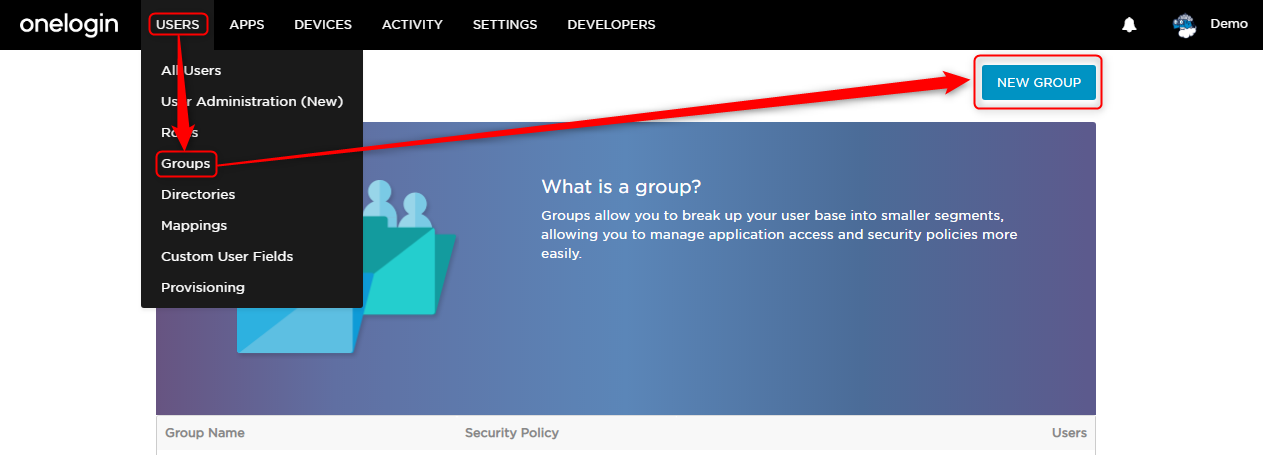
"USERS > Groups"を選択し、"NEW GROUP"を押します。
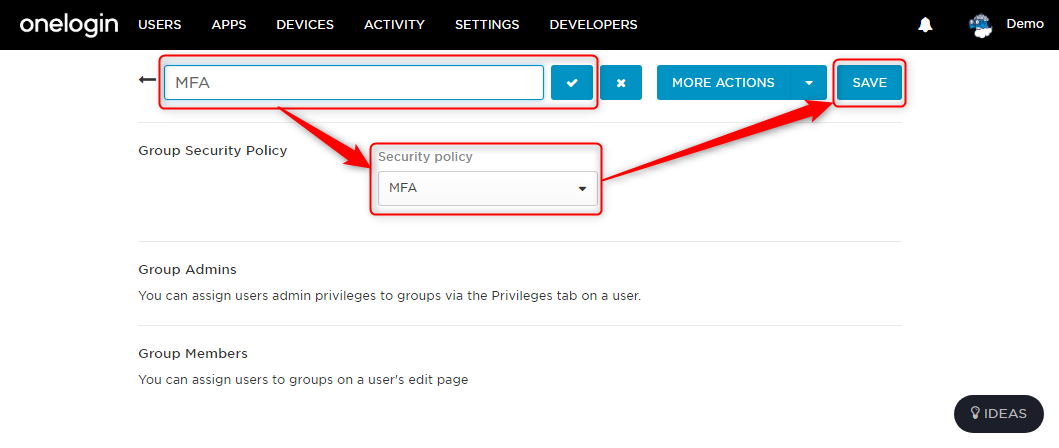
グループ名を入力し、"Security Policy"の項目に、グループに設定するPolicyを指定して"SAVE"を押します。
※グループに対して、1つポリシーが設定可能です。
マッピング設定
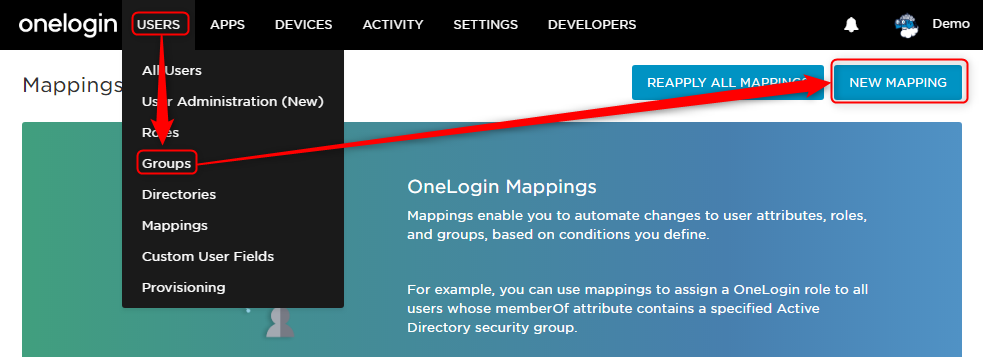
"USERS > Groups"を開き"NEW MAPPING"を押します。
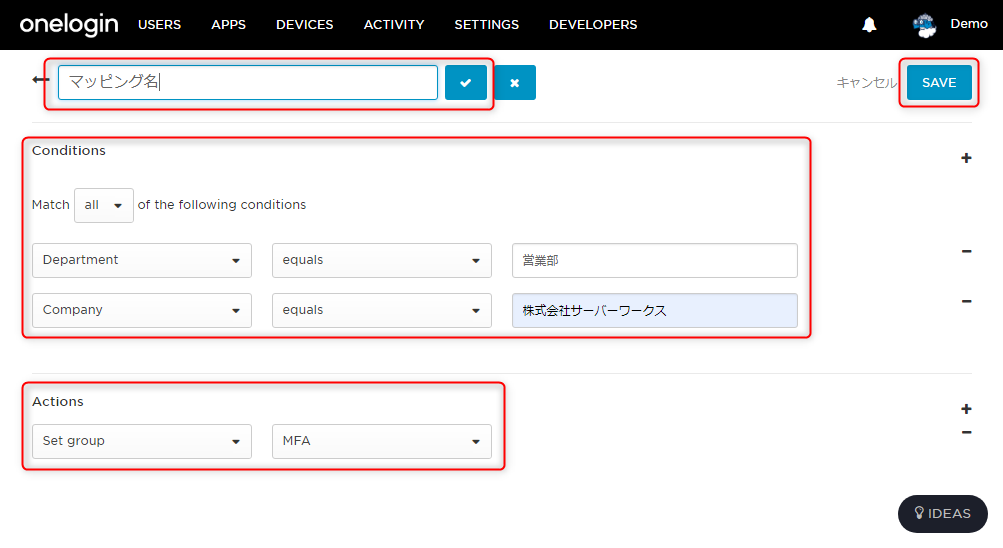
マッピング名を入力し"Conditions"の項目に、条件を指定します。
以下の例では、"Company"に"株式会社サーバーワークス"、"Department"に"営業部"が指定されているユーザーを条件に指定しています。
"Actions"の項目には、条件に一致した場合に実行される内容を指定します。
以下の例では、"Set group"で"MFA"というグループを指定しています。
設定が完了したら”SAVE”を押します。
マッピング条件の確認
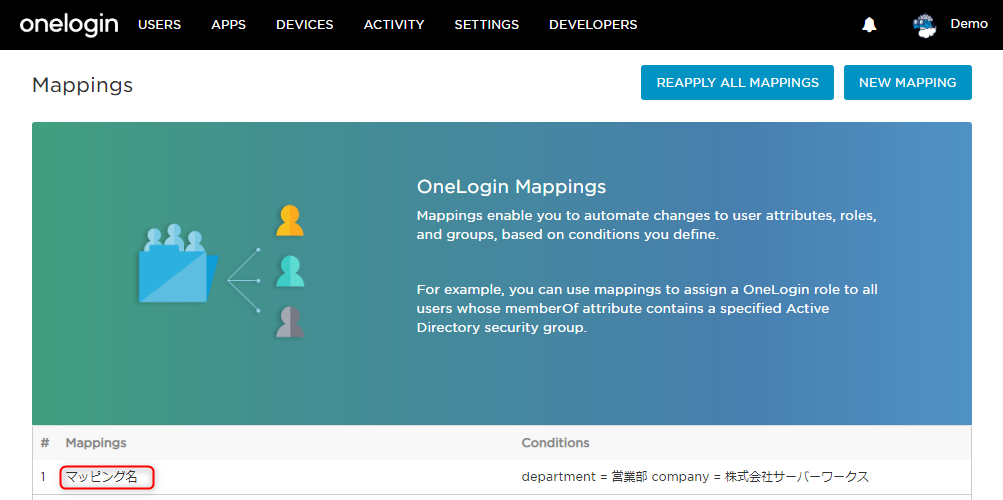
マッピングの画面に戻り、先程作成したマッピング名を選択します。
"Check Conditions with Users (optional)"の項目に、ユーザー名を入力して、"CHECK"を押すことで、該当ユーザーがマッピングの条件に一致するかを確認できます。
以下の例では、"Demo User"はマッピングの条件に一致しているが、"Demo Admin"は条件に一致していないことがわかります。

マッピング適用
マッピングを作成後にユーザーが作成された場合は、マッピングが適用された状態でユーザーの設定が行われます。
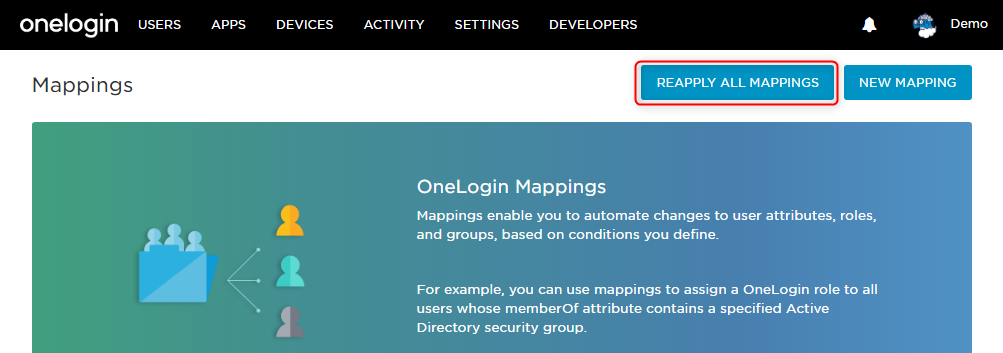
すでに存在するユーザーに対して、マッピングの条件を提供したい場合は、以下の手順で適用できます。