ロールについて
ユーザーのアプリへのアクセスを制御する最も効率的な方法は、"ロール"を使用することです。
OneLoginのロールは、アプリのグループです。ロールを作成してアプリを割り当て、ユーザーにロールに割り当てることで、対象のユーザーに対して、ロールに含まれるすべてのアプリへのアクセスを許可します。
これにより、ユーザーが一度に複数のアプリへのアクセスを許可または削除できるようになります。
同じアプリのセットを使用する傾向があるユーザーのグループを反映するようにロールを設計する必要があります。通常、これは職務または部門(販売、財務、エンジニアリングなど)ごとに役割を作成することを意味します。
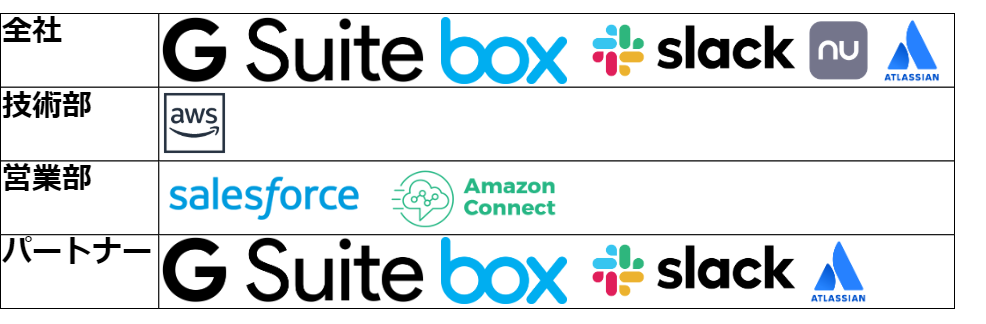
アプリは、複数のロールに追加できることに注意してください。
ベストプラクティスは次のとおりです。
- 組織内のすべての従業員が利用するアプリをまとめたベースとなる、従業員ロールを作成します。
- 従業員とパートナー用など、オンボーディング形態に合わせてロールを作成します。
- 複数のユーザーを追加する場合にのみ、役割を作成します。
ロールは、ユーザーをアプリに効率的に割り当てるためだけではありません。
以下のような方法を利用することで、OneLoginの管理を簡単にすることもできます。
- ユーザーを検索するときにロールでフィルターします。
- 一括ユーザー更新を実行するときに、ロールでフィルターします。
- マッピングと通知を作成するときに、条件とアクションでロールを使用します。
- ユーザー詳細レポートでユーザーに割り当てられたロールを表示します。
- RADIUSを構成するときに、役割によってアクセスを制限します。
ユーザーをロールに1つずつ追加できます。ただし、選択したユーザー属性に基づいてユーザーをロールに割り当てるマッピングを作成する方が効率的です。
たとえば、部門属性として"営業部"を持つすべてのユーザーを"営業部"ロールに割り当てるマッピングを作成できます。ユーザーがユーザーディレクトリの"営業部"に追加されると、そのユーザーは自動的に営業部ロールに追加され、そのロールに含まれるすべてのアプリにアクセスできます。
ロールの作成
ユーザーをロールに手動で追加する
ユーザー設定画面から、ユーザーにロールを割り当てることができます。
また、ロール設定画面からも、ユーザーをロールに割り当てることもできます。
※ユーザーにロールを手動で追加すると、そのユーザーに適用される可能性のあるマッピングが上書きされます。たとえば、特定のユーザーがロールから削除されることを期待してマッピングを変更した場合、そのユーザーがロールに手動で追加された場合、そのユーザーはロールから削除されません。
ユーザー設定ページからロール割り当て
-
管理者としてOneLoginにログインします。
- 画面上部の"管理"を押します。
-
Users > Users へ移動します。
- 該当ユーザーを選択します。
-
Applications を選択し、該当するするロールをクリックします。
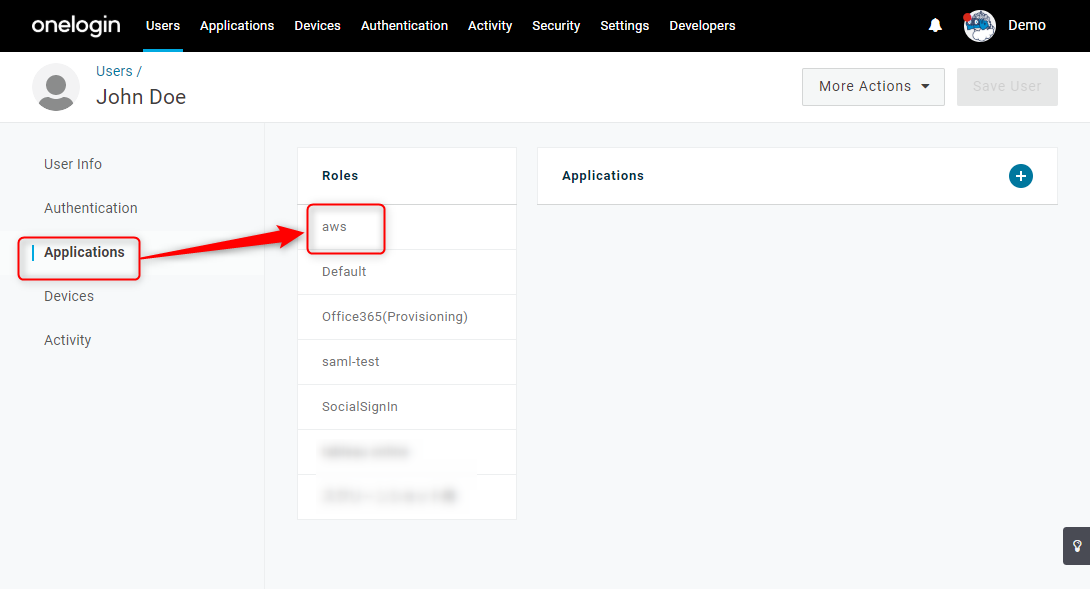
-
右上の"Save user" を押します。
※ロールに含まれるすべてのアプリケーションが表示されます。
ロール設定ページからユーザーへのロール割り当て
-
管理者としてOneLoginにログインします。
- 画面上部の"管理"を押します。
-
Users > Roles へ移動します。
- 該当ロールを選択します。
-
左メニューの Users を選択します。
-
該当するするロールをクリックします。
- "Check existing or add new users to this role"の欄にユーザー名を入力します。
ユーザー名を入力する際に、利用可能なユーザーがフィールドにサジェストされます。 - 該当ユーザーを選択して"Check"を押します。
- 該当ユーザーが表示されるので、右側に表示される"Add To Role"を押します。
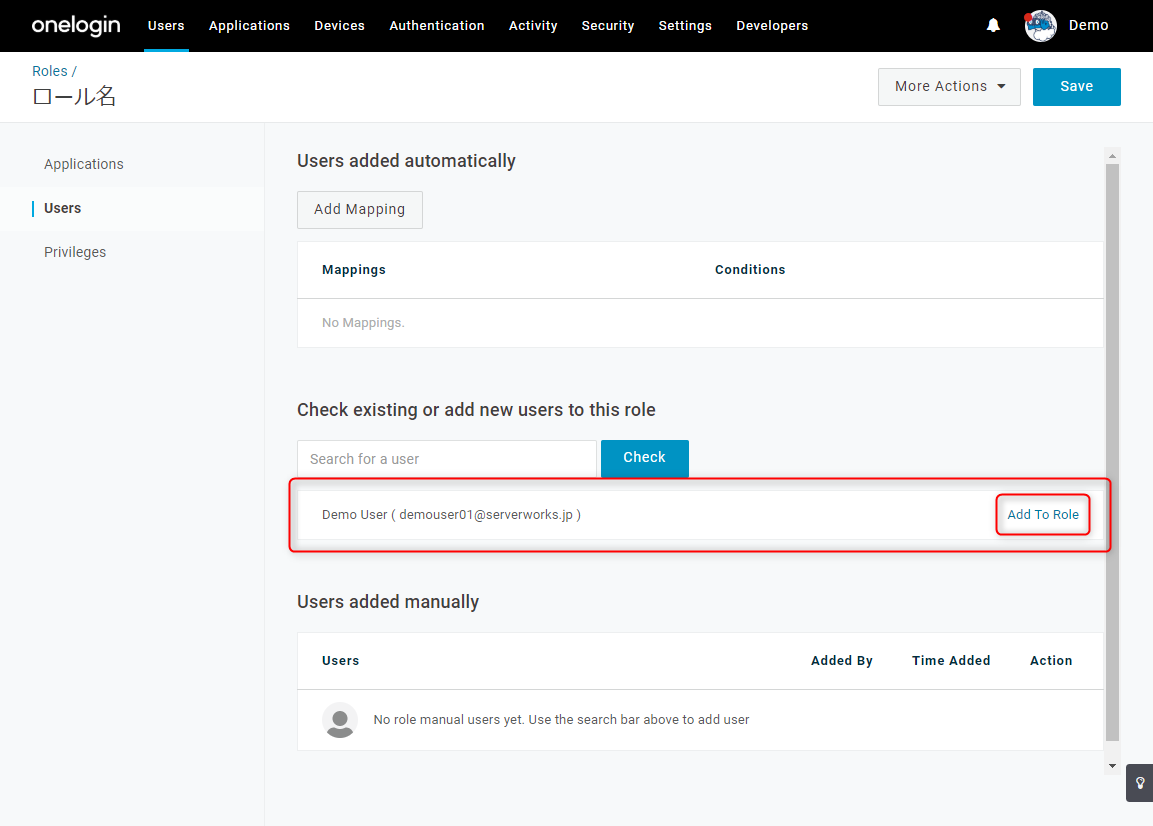
- 右上の"Save"を押します。
追加されたユーザーは"Users added manually"の下に一覧で表示されます。
マッピング機能を利用してロールが設定されたユーザーは表示されません。