SentinelOneのSAMLコネクタに関しては、専用のコネクタが用意されていないため、汎用SAMLコネクタを利用して設定を行います。
OneLogin コネクタ作成
OneLoginに管理者アカウントでログインし、"Applications > Applications"を開き、"Add App"を押します。

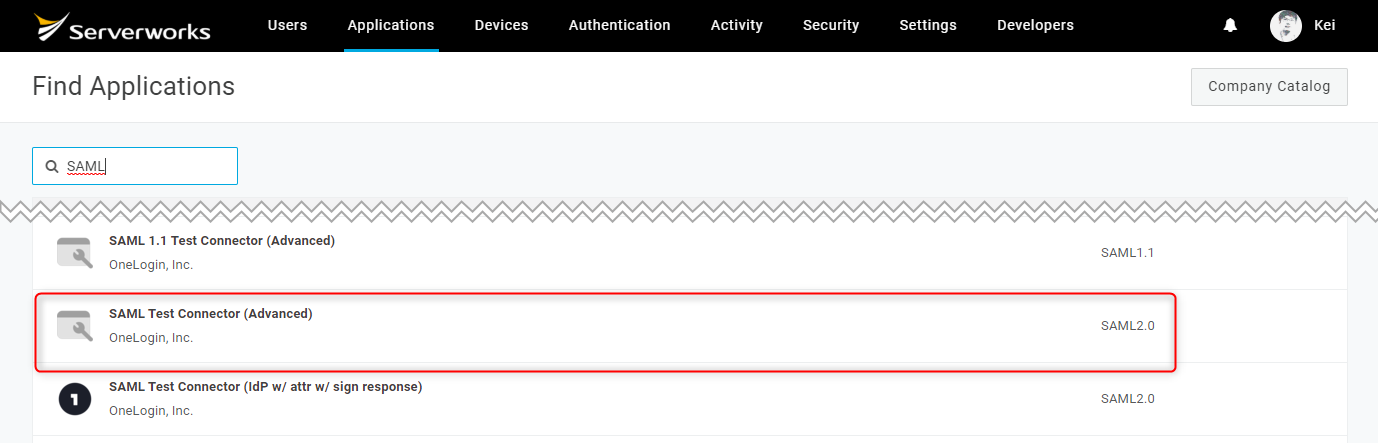
"SAML"で検索を行い"SAML Test Connector (Advanced)"を押します。
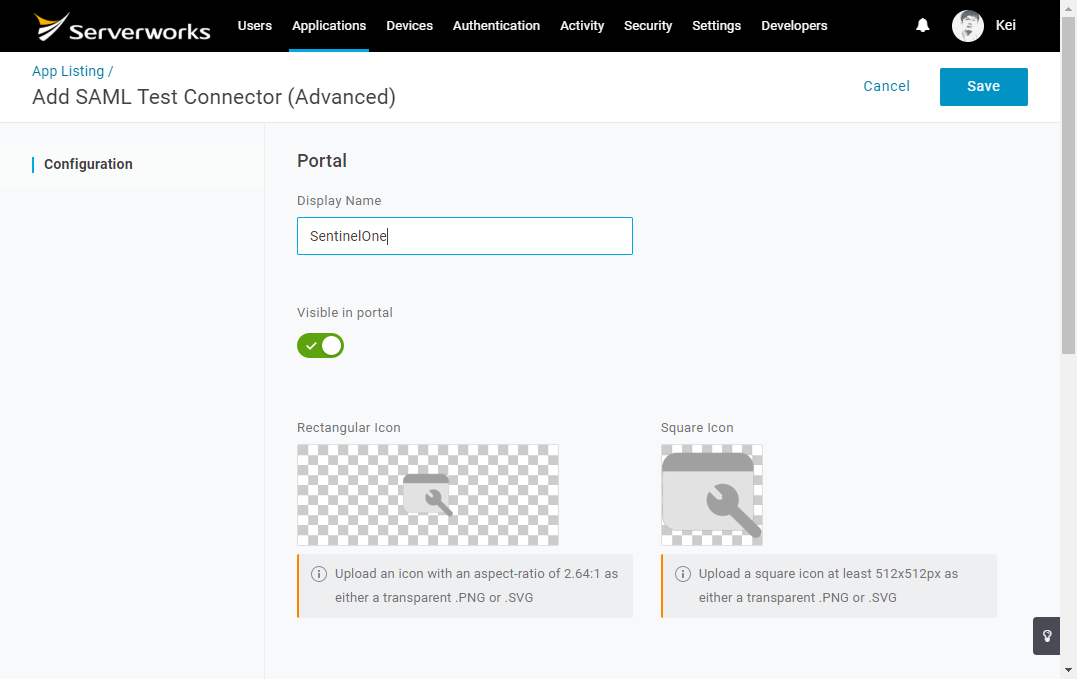
コネクタの表示名と表示アイコンを設定して"SAVE"を押します。
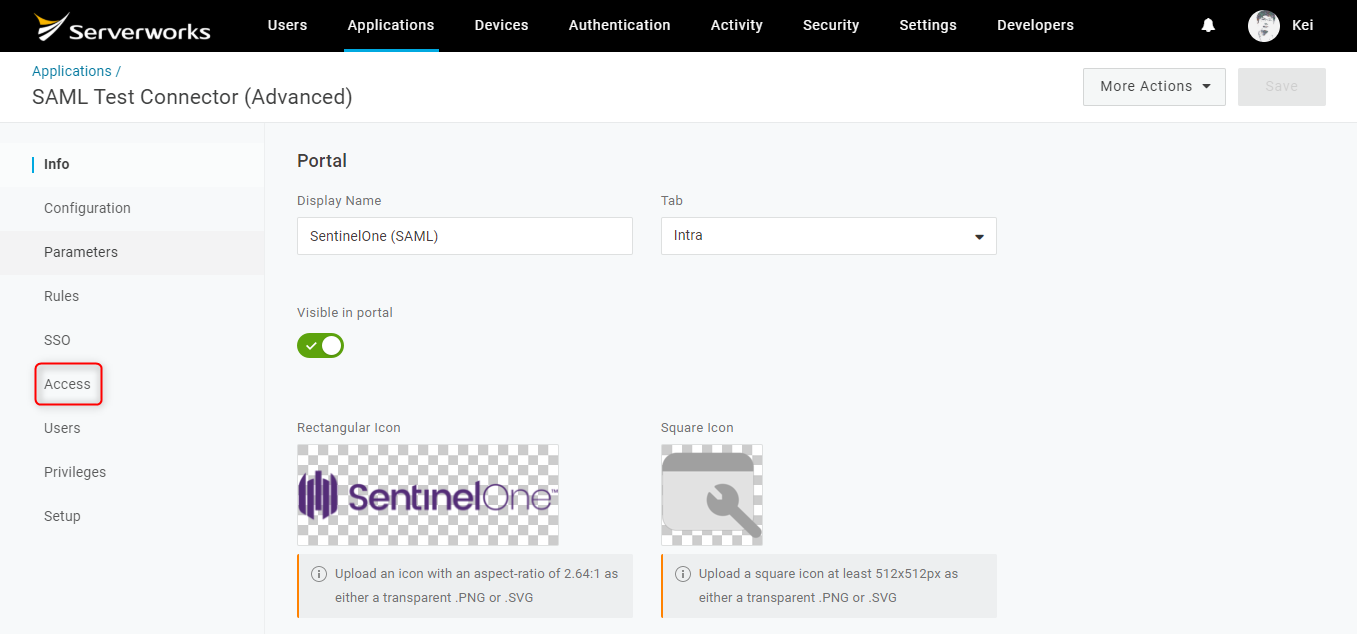
Accessタブで、SentinelOneのコネクタを利用できるRoleを設定しておきます。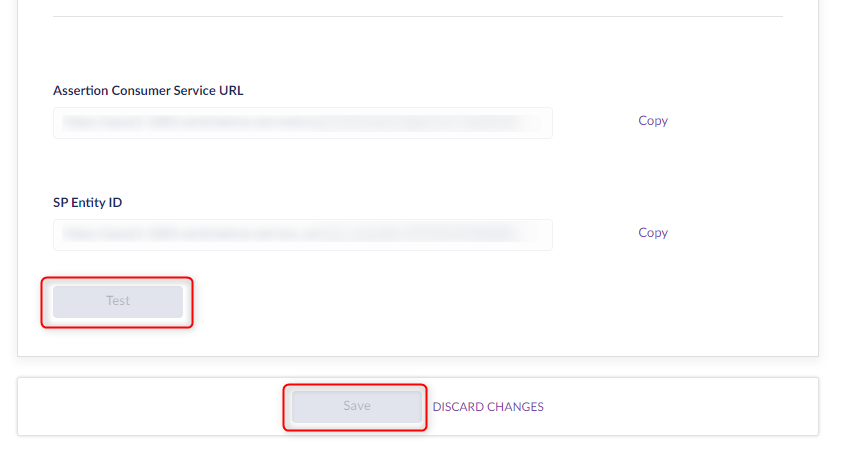
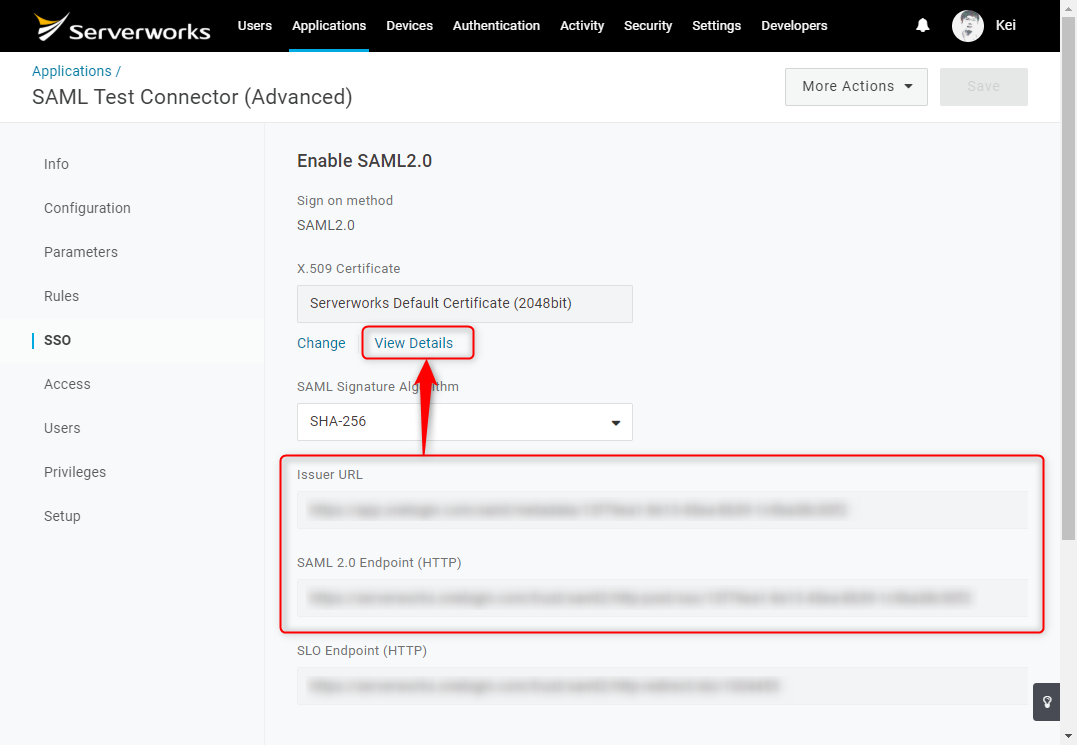
SSOタブを開き、"Issuer URL"と"SAML 2.0 Endpoint (HTTP)"をコピーします。
そして、"View Details"を押します。
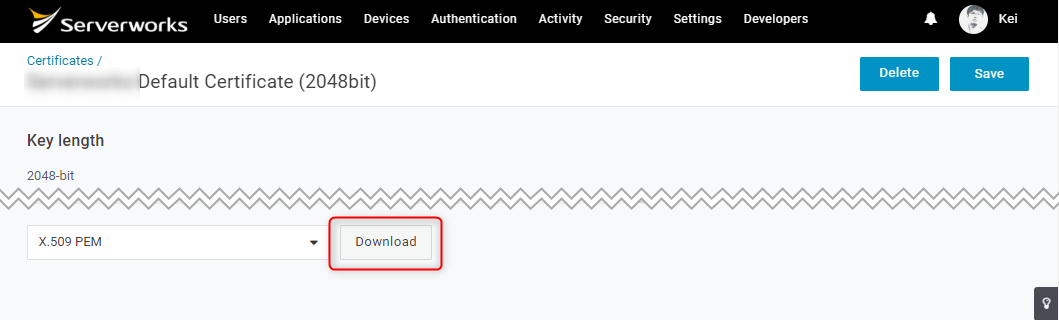
証明書管理画面が表示されるので、"Download"を押して保存します。
SentinelOne側の設定
SentinelOneに管理者アカウントでログインし"Settings > INTEGRATIONS > SSO"の順に開きます。
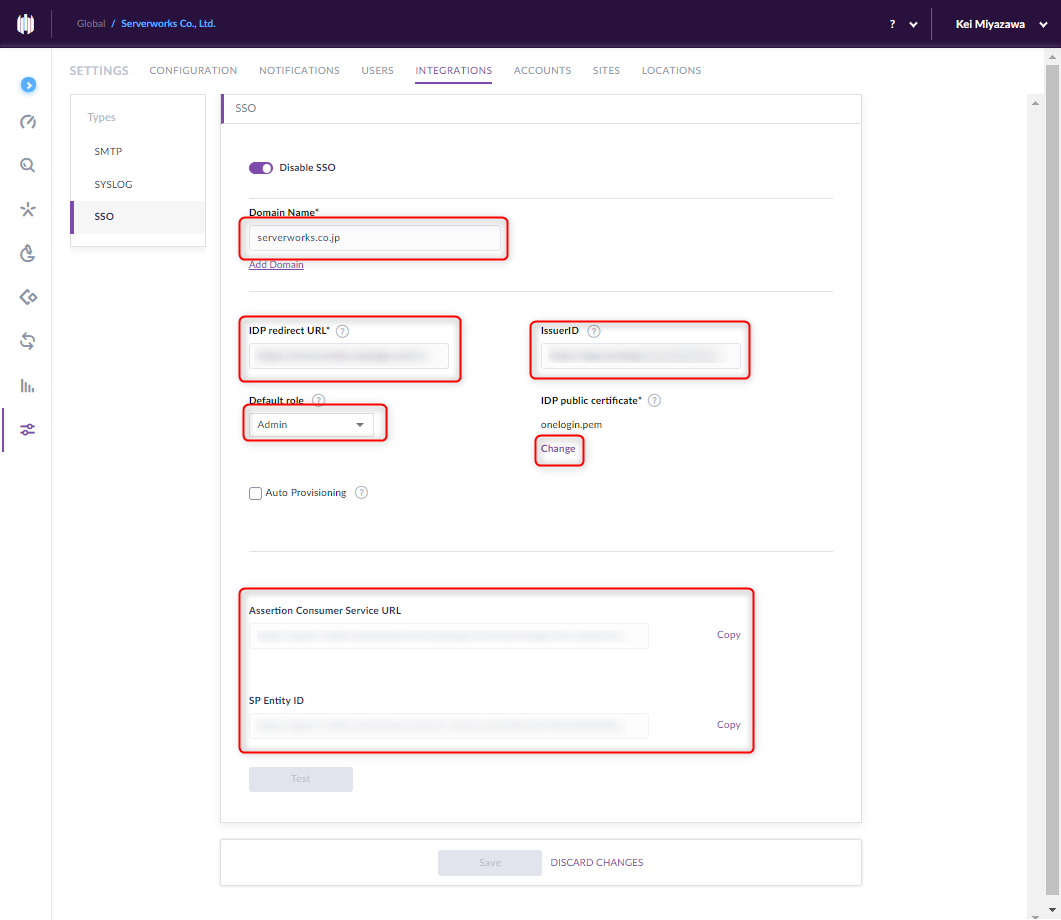
"Enable SSO"のスイッチを押して、以下の用に設定値を入力して、保存しない状態にします。
- Domain Name:自社ログインユーザーのドメイン
- IDP redirect URL:OneLoginからコピーした"SAML 2.0 Endpoint (HTTP)"を入力
- IssuerID:OneLoginからコピーした"Issuer URL'を入力
- Default Role:SAML SSOでログインするユーザーの権限
- IDP public certificate:OneLoginでダウンロードした証明書をアップロード
値を入力したら、"Assertion Consumer Service URL","SP Entity ID"のそれぞれの値をコピーしておきます。
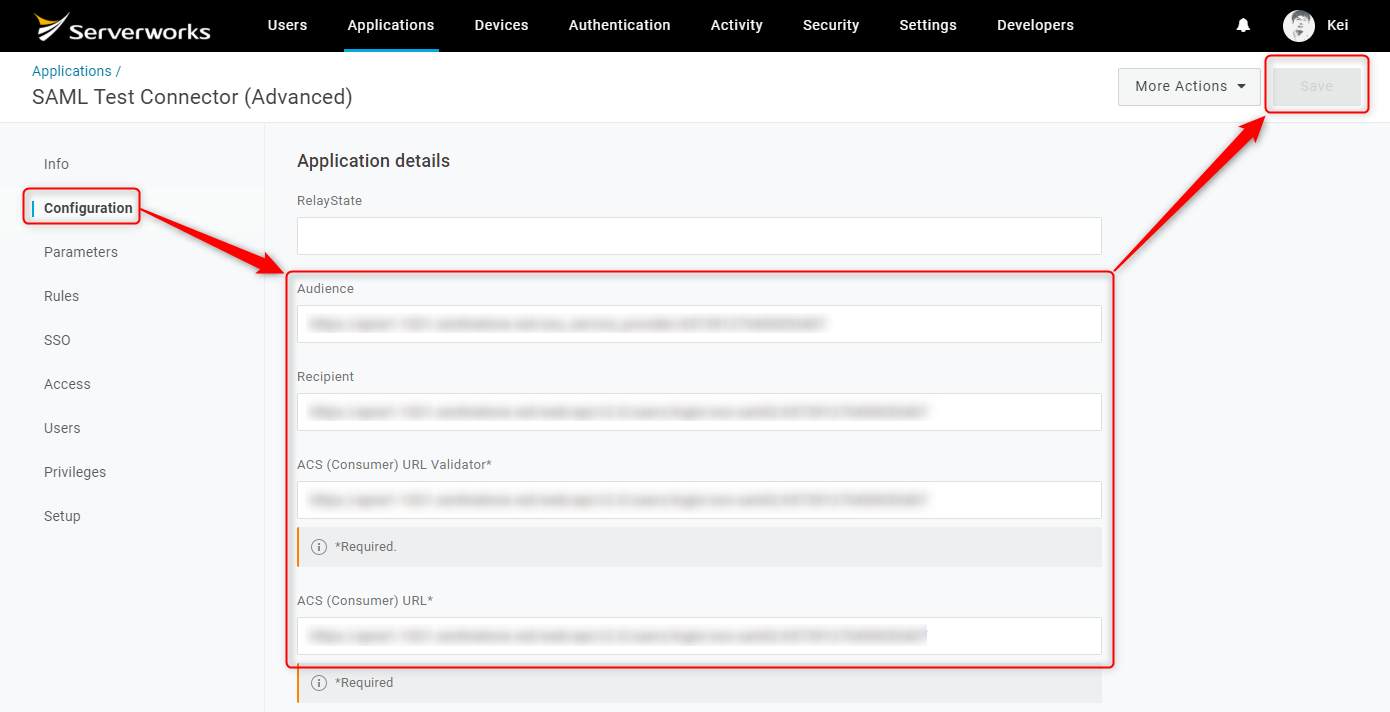
再びOneLogin側のコネクタ画面に戻り"Configuration"タブを開き、以下の用に設定値を入力します。
- Audience:SentinelOneの"SP Entity ID"を入力
- Recipient:SentinelOneの"Assertion Consumer Service URL"を入力
- ACS (Consumer) URL Validator:SentinelOneの"Assertion Consumer Service URL"を入力
- ACS (Consumer) URL:SentinelOneの"Assertion Consumer Service URL"を入力
その後、右上の"SAVE"を押して、コネクタを保存します。
設定確認
SentinelOneの画面に戻り"Test"ボタンを押します。
正常に設定されていれば"Success"と表示されますので、"SAVE"を押します。
もし、エラーが表示された場合、設定値の確認を行ってください。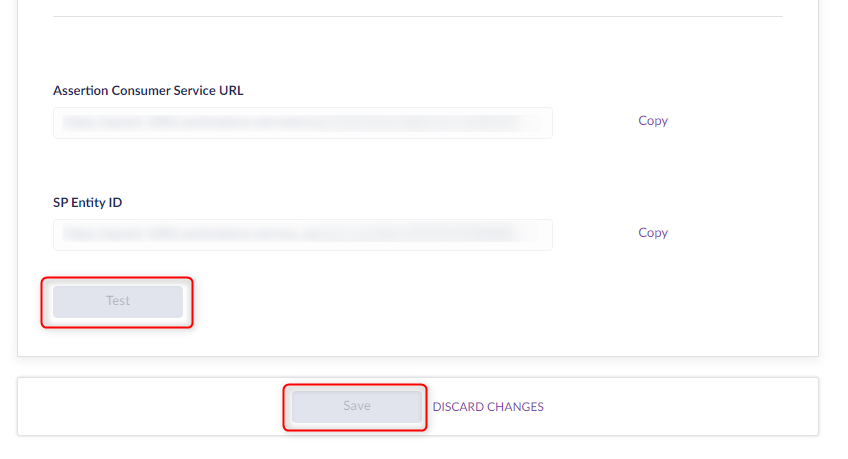
Oneloginから、作成したSentinelOneのコネクタをクリックして、ログインを実施します。
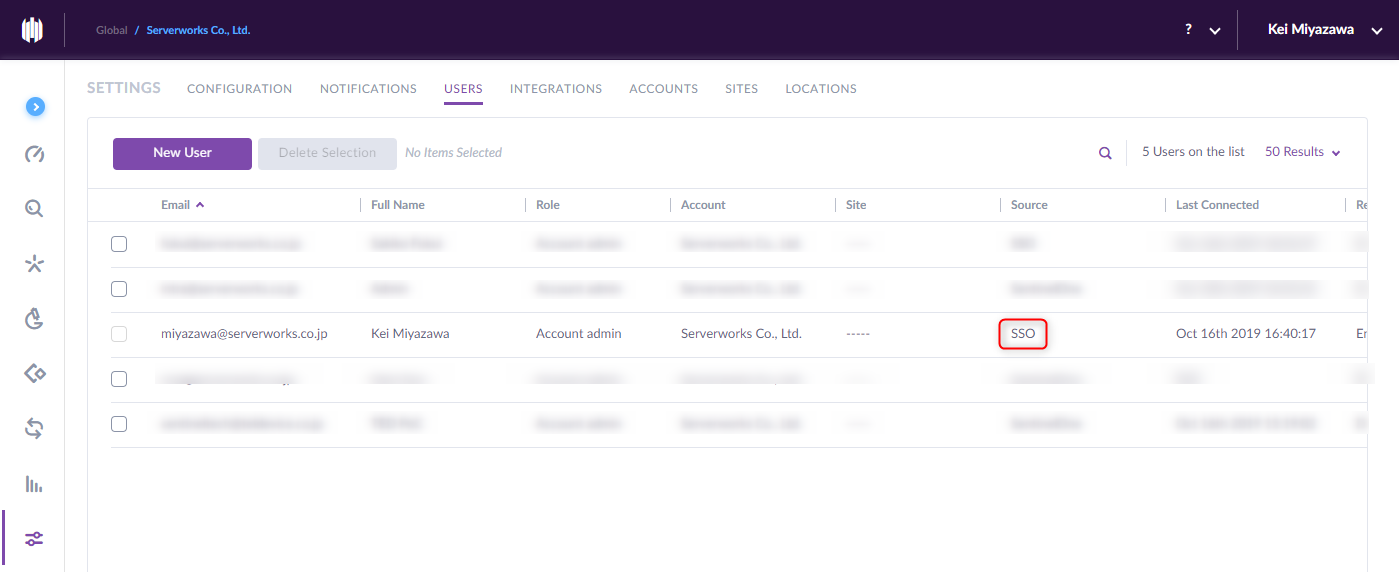
"Settings > USERS"から、該当ユーザーを確認すると"Source"が"SSO"になっていることが確認できます。