OneLoginとSlackをSAML SSOする場合、ビジネスプランかEnterprise Gridプランのどちらかである必要があります。
https://slack.com/intl/ja-jp/help/articles/203772216
OneLoginのSlackコネクタ設定
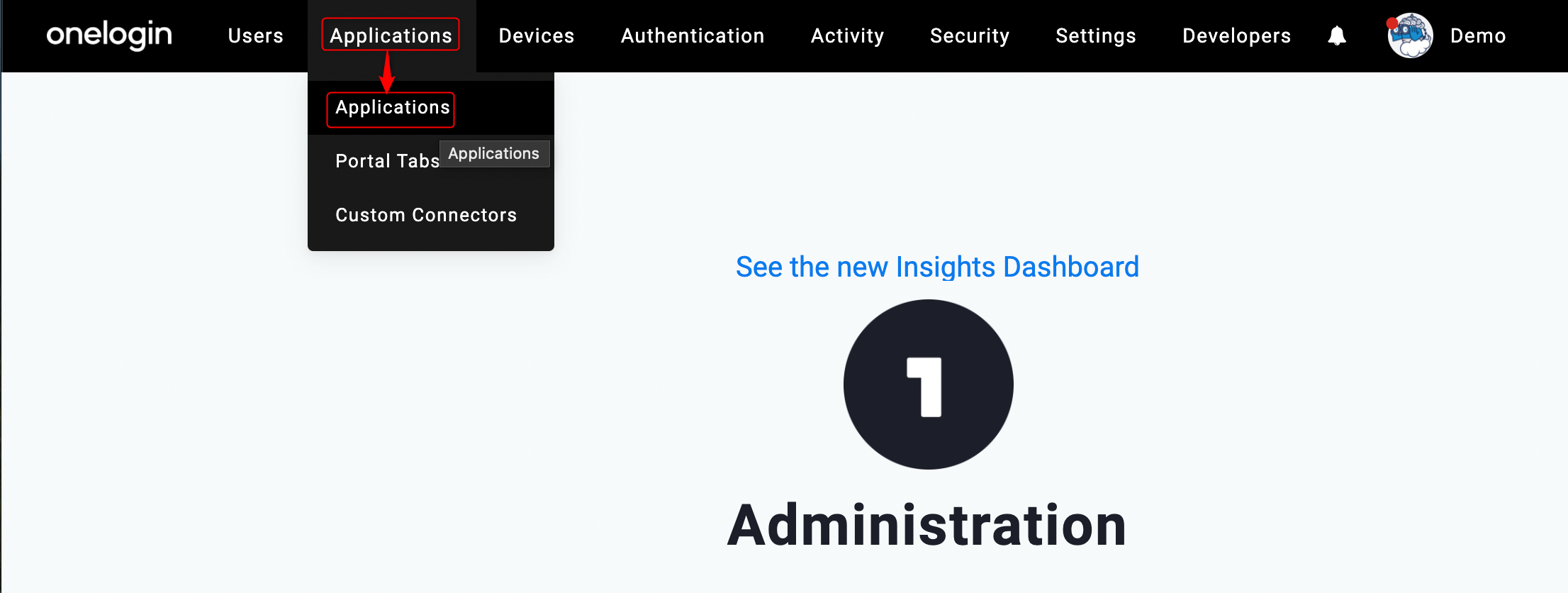
OneLoginに管理者でログイン後、"Application>Application"を押します。
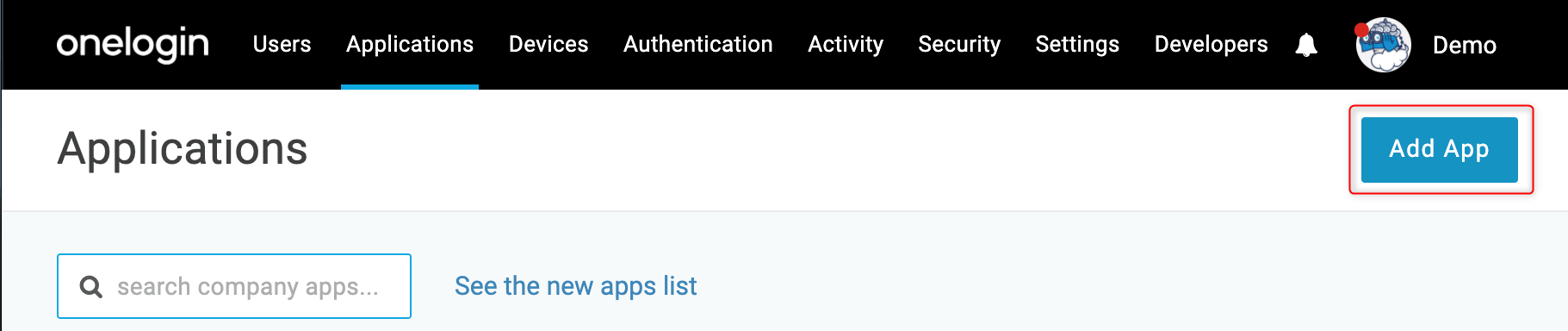
右上の"Add App"を押します。
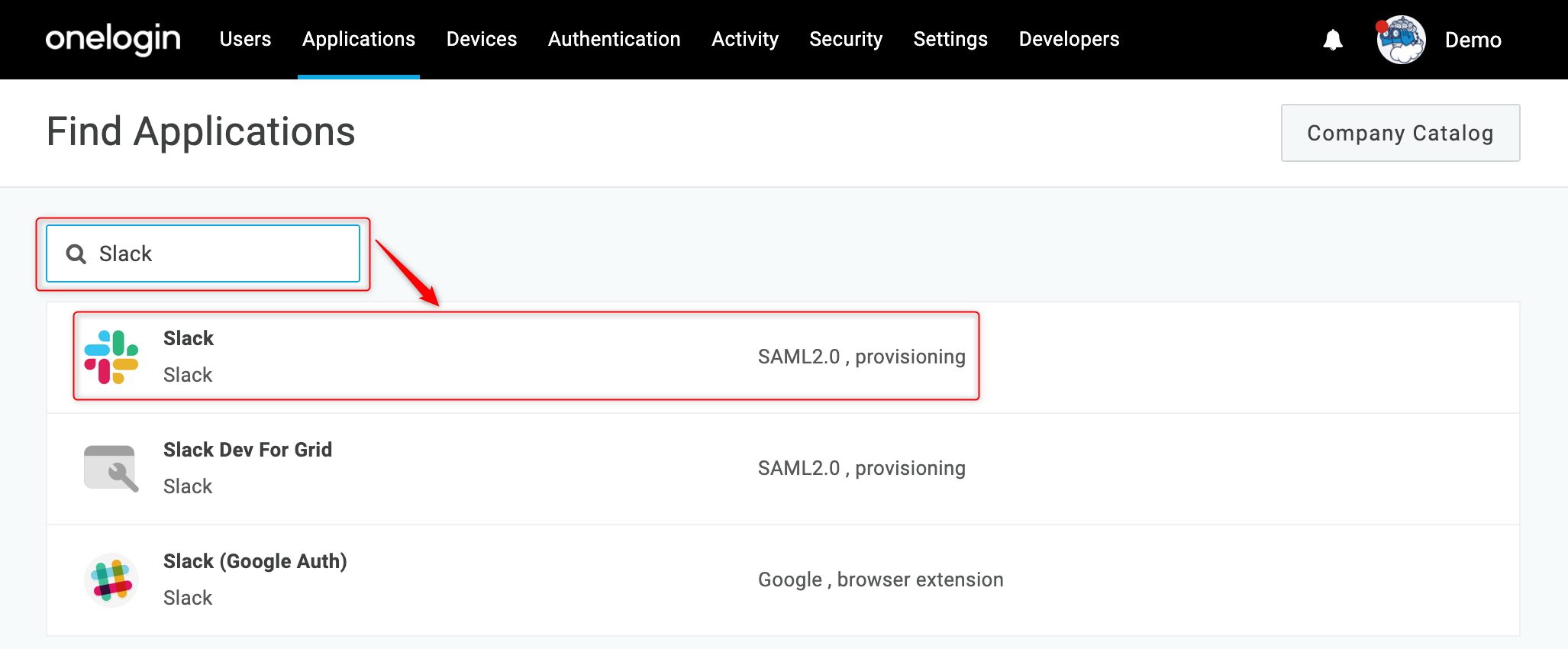
検索欄に"Slack"と入力し、"Slack"と記載されているアイコンをクリックします。
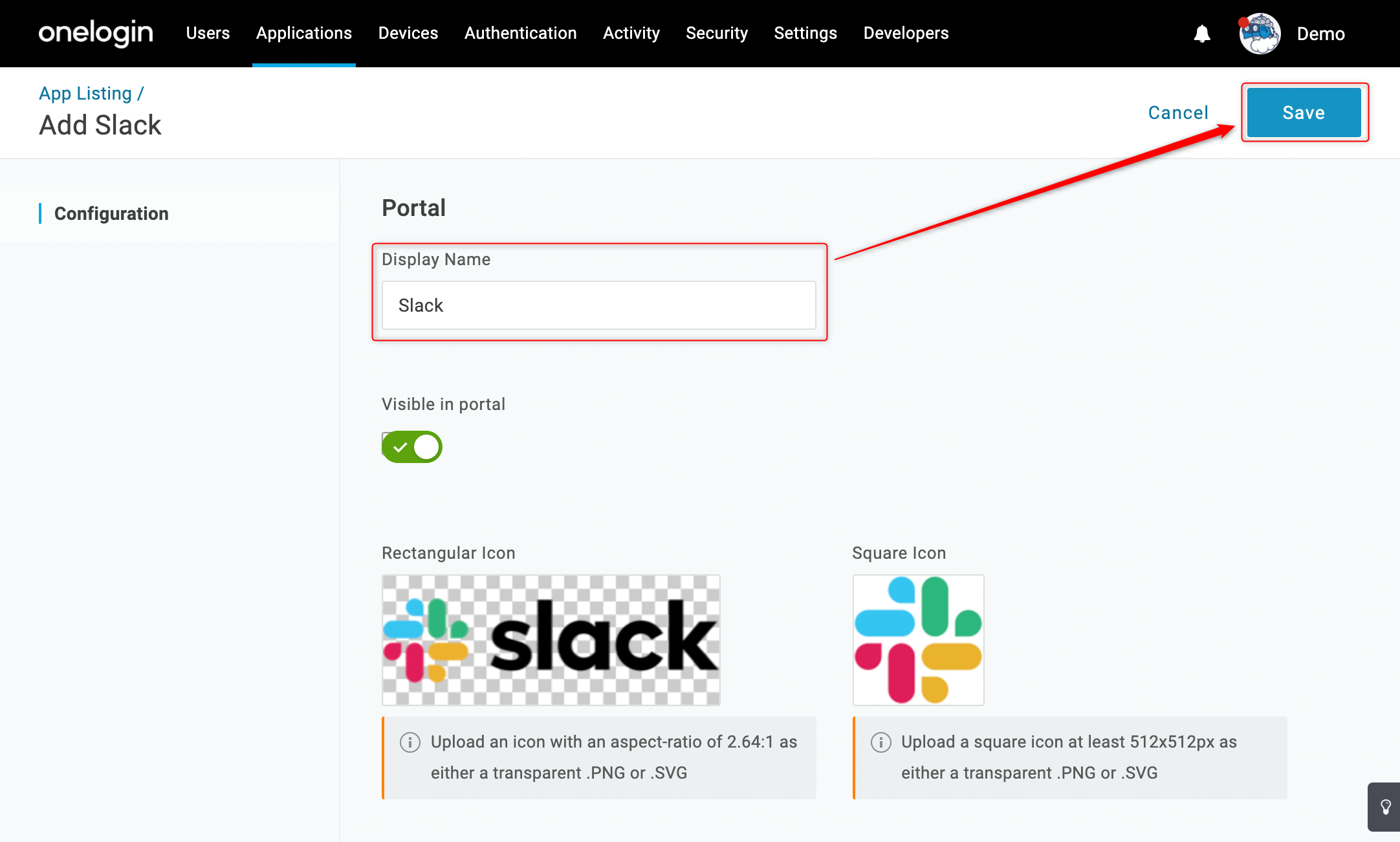
"Display Name"に任意の表示名を設定して、"Save"を押します。
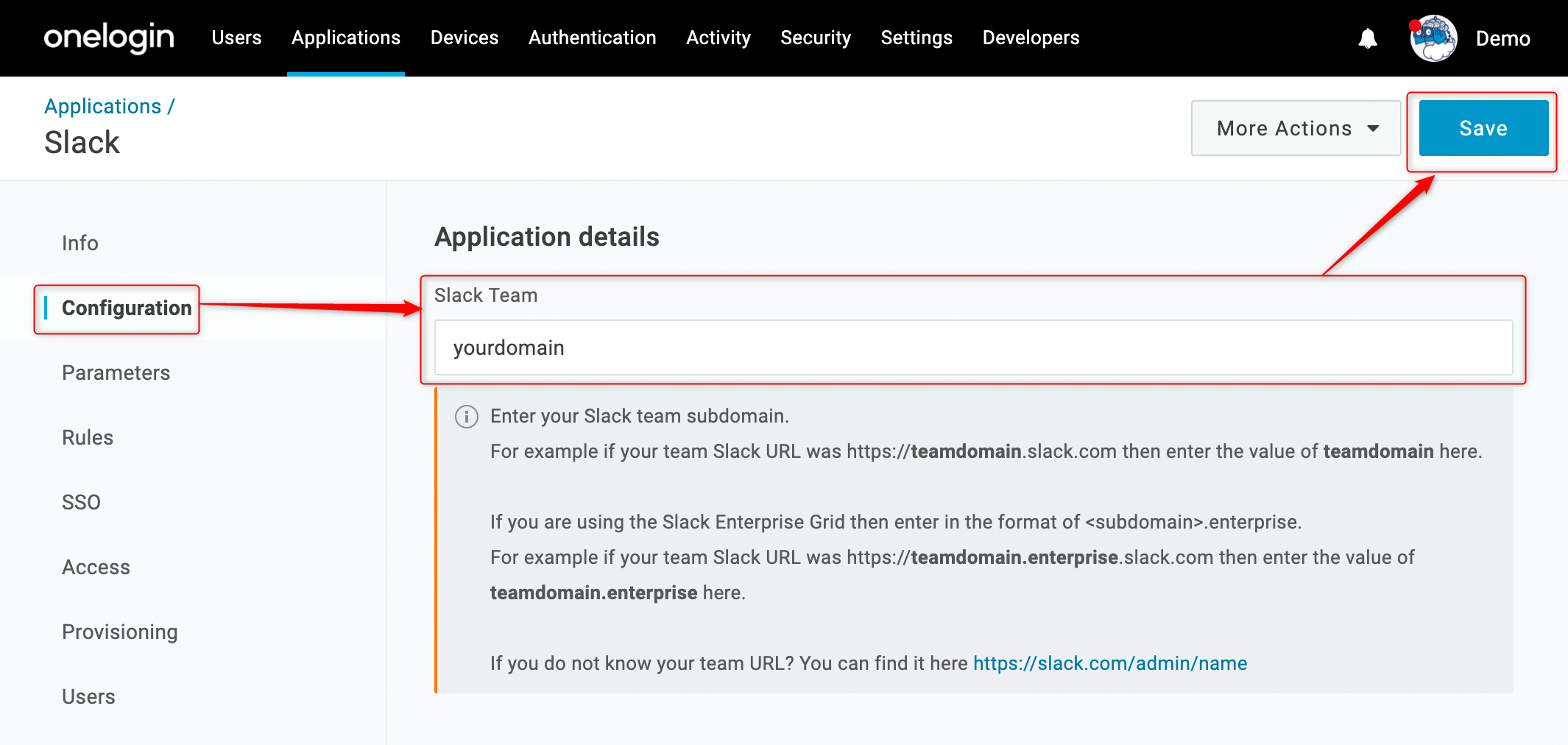
"Configuration"を選択して、"Slack Team"の項目に、Slack契約時に設定したSlackのドメイン部分を入力します。
https://yourdomain.slack.com のような形になっています。
"Parameter"の項目でOneLoginのユーザー属性情報をSlackに連携する設定を行います。
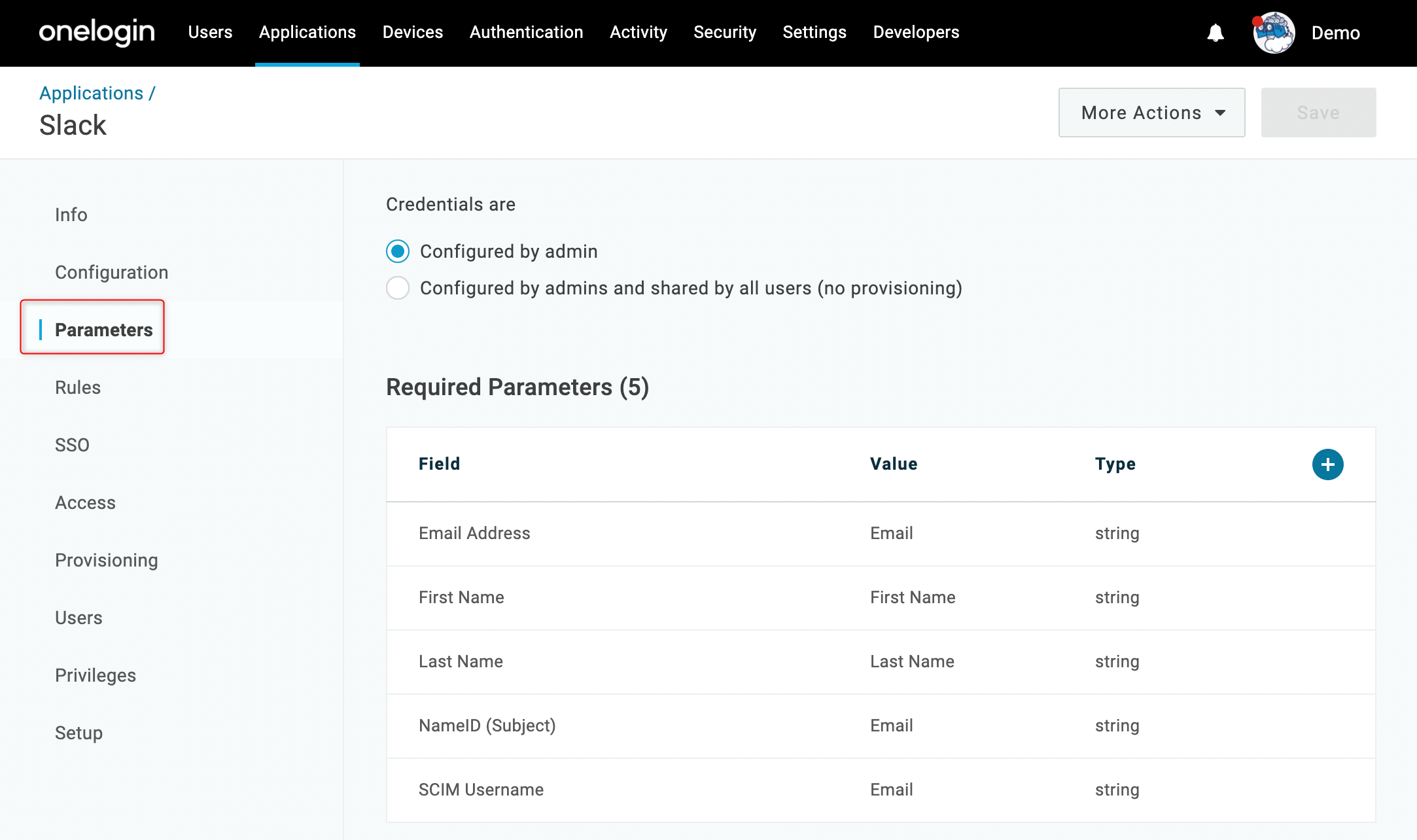
| OneLogin側のユーザー属性 | Slack側の属性 | プロビジョニング | |
| NameID (Subject) | SAML | ||
| SCIM Username | プロビジョニング | ||
| Email Address | プロビジョニング | ||
| First Name | First Name | プロビジョニング | |
| Last Name | Last Name | プロビジョニング |
※プロビジョニングの項目は別途プロビジョニング設定が必要になります。
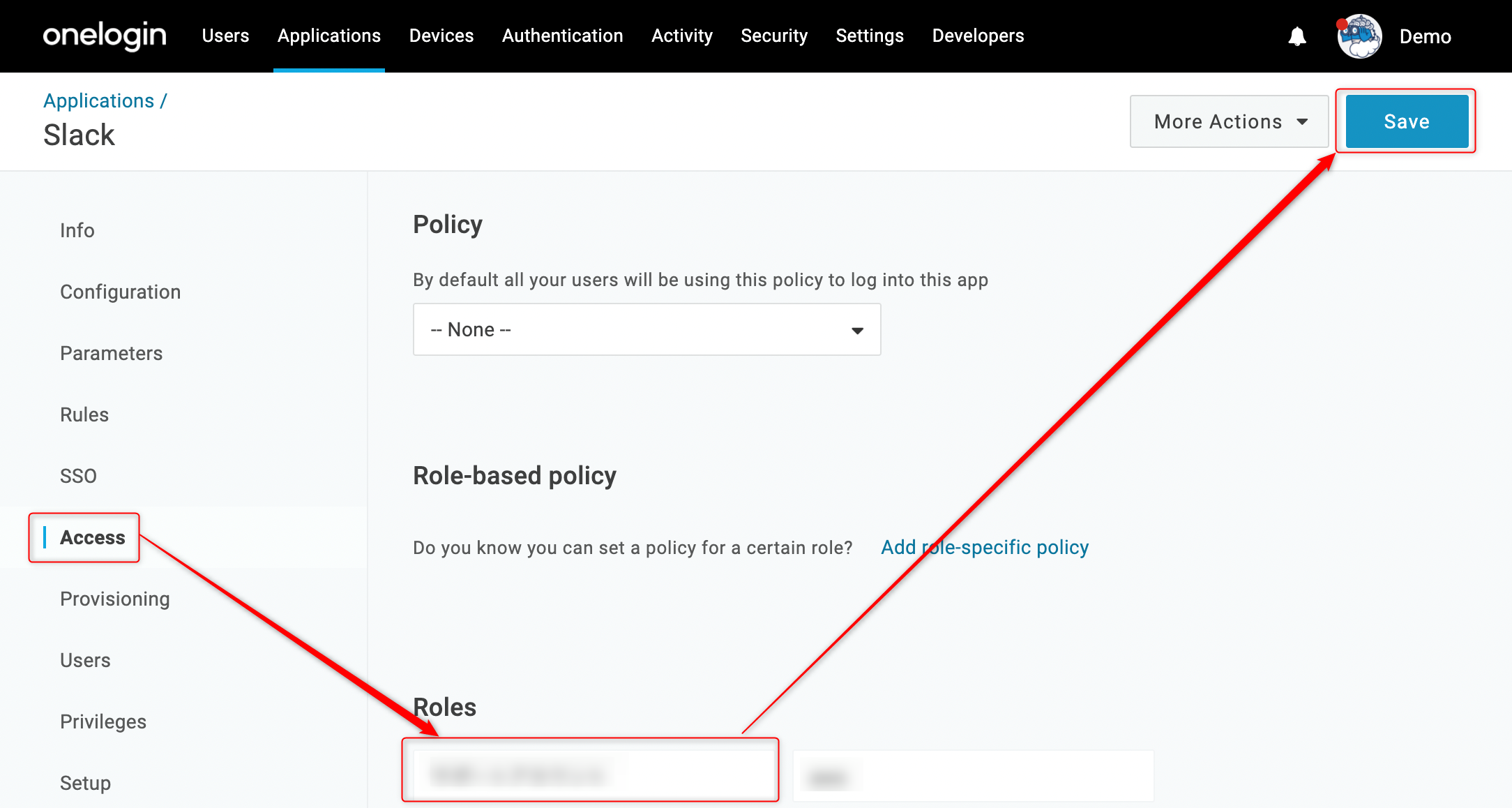
"Access"の項目を選択して、Slackのアプリを利用させたいOneLoginのロールを選択します。
ここまで設定したら、一旦"Save"で保存します。
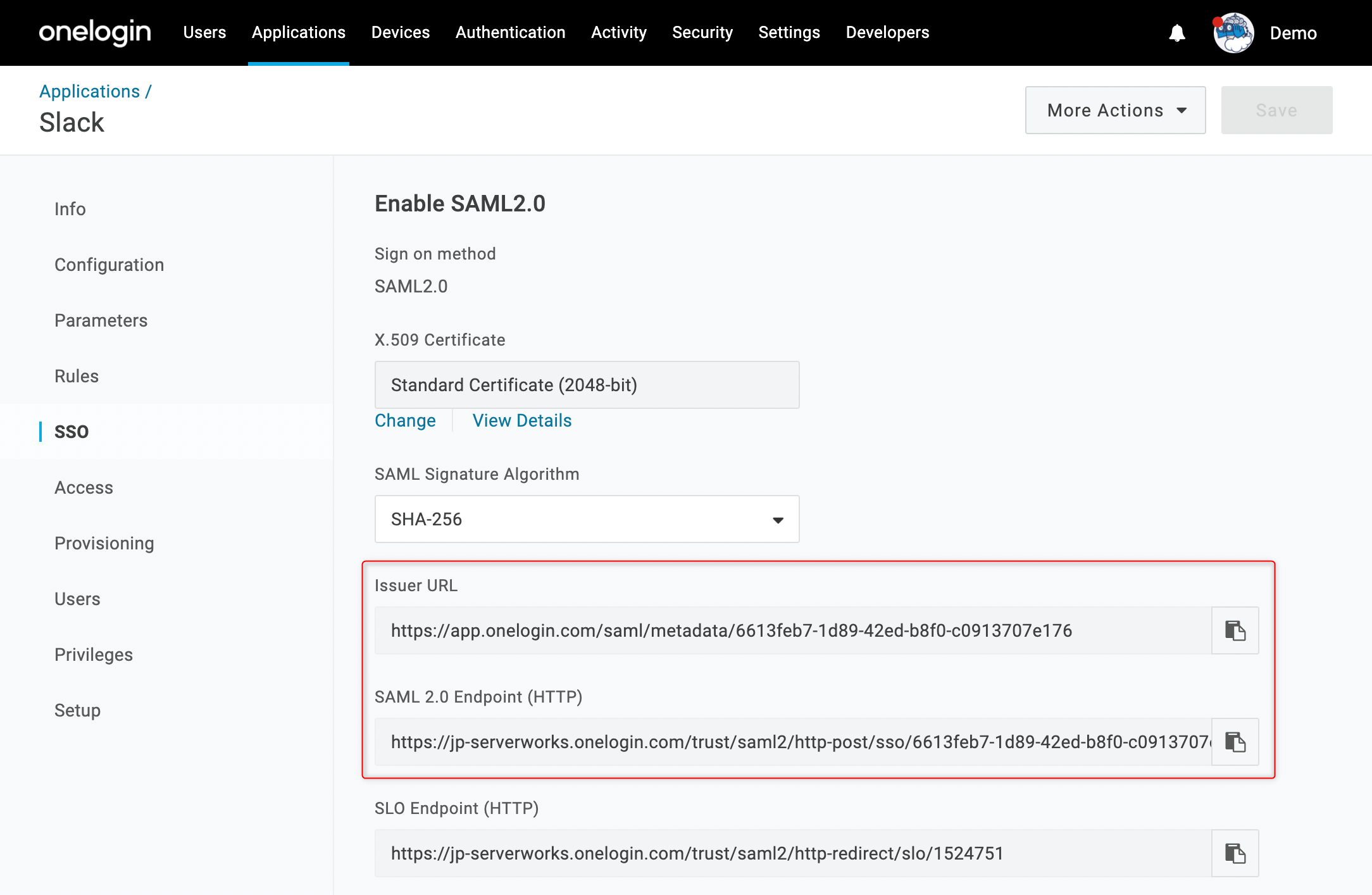
"SSO"の項目を選択し、"SAML Signature Algorithm"を"SHA-256"に設定して"Save"を押します。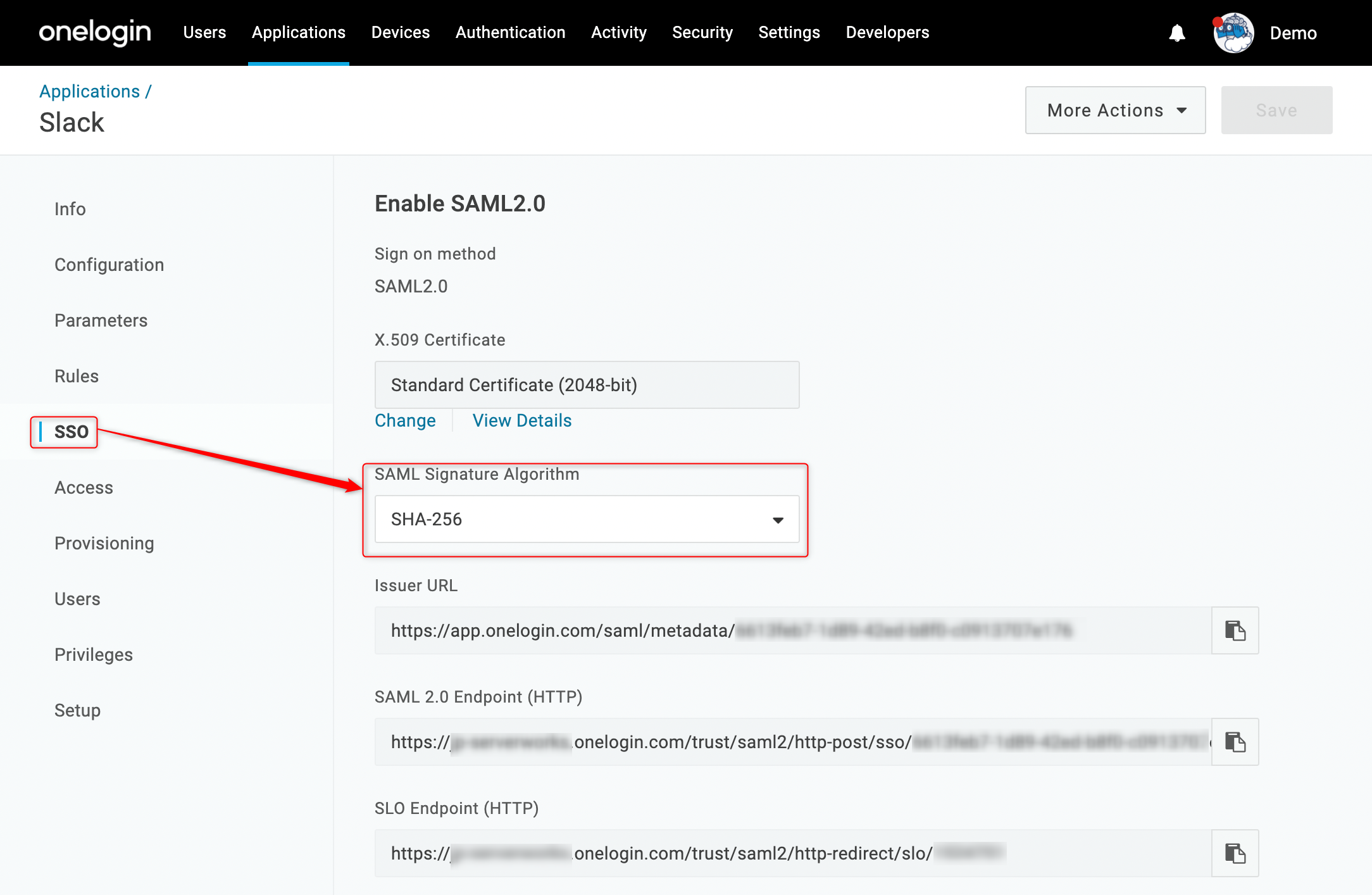
続けて、"Issuer URL"と"SAML 2.0 Endpoint (HTTP)"の値を控えておきます。
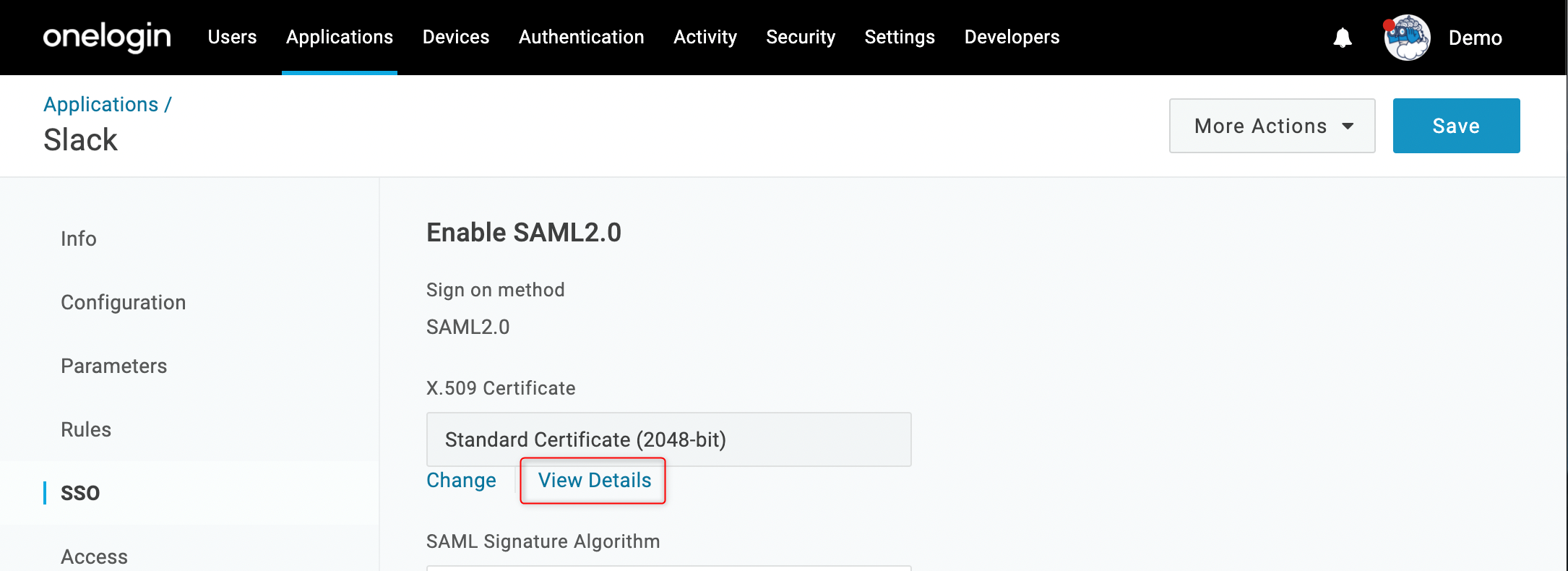
そして、"X.509 Certificate"の"View Details"を押します。
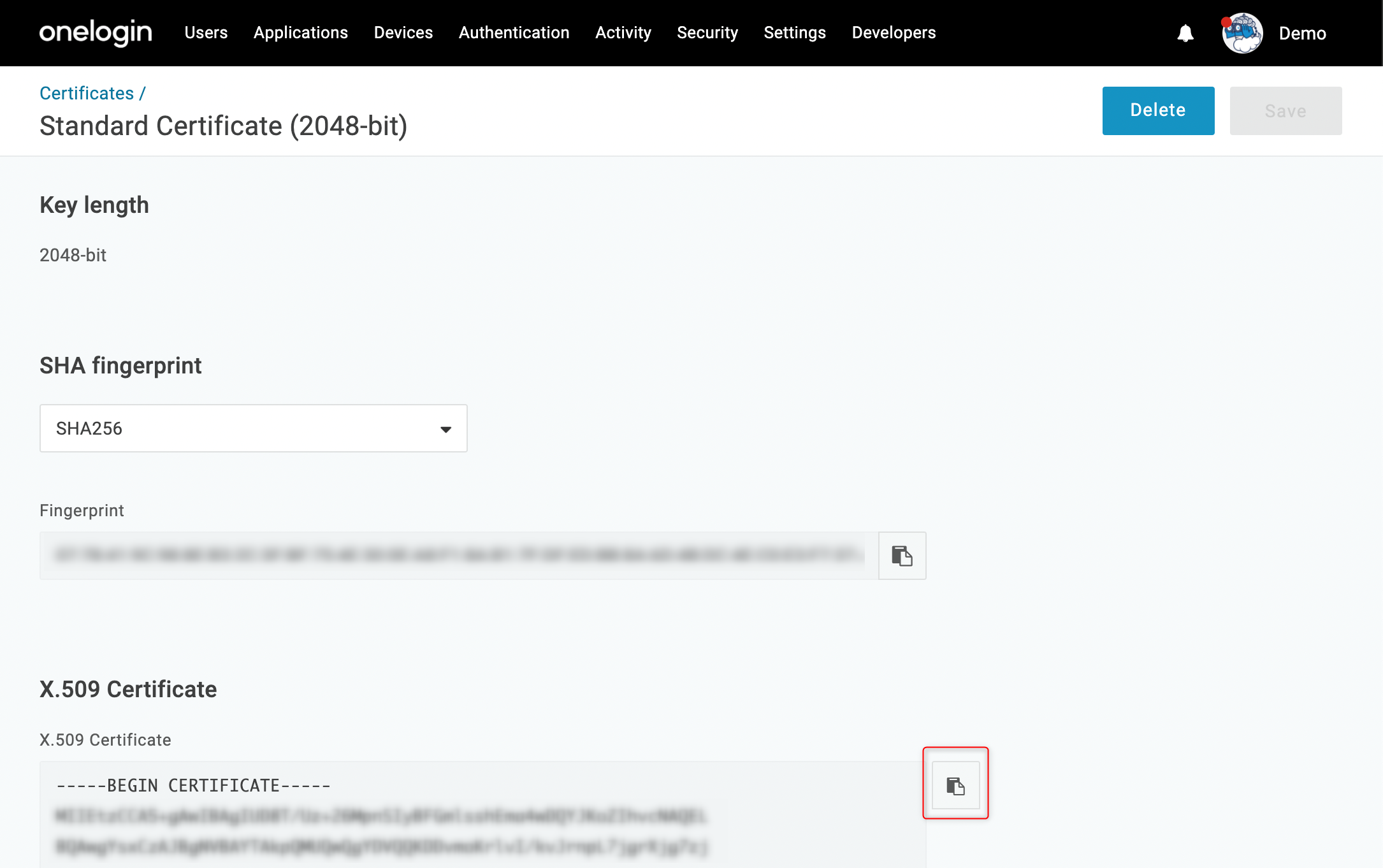
表示されている"X.509 Certificate"の内容を控えておきます。
Slack側の設定
- Slackにログインして、画面左上にあるワークスペース名をクリックし、"その他管理項目 > ワークスペースの設定"を押します。
- "認証"タブをクリックし、"SAML認証設定"の右にある"設定を変更"ボタンを押します。
- "SAML認証の設定"画面で、先程OneLogin側で控えておいた情報を入力します。
OneLogin Slack SAML 2.0 Endpoint (HTTP) SAML 2.0 エンドポイント (HTTP) Issuer URL ID プロバイダ発行者 X.509 Certificate
公開証明書 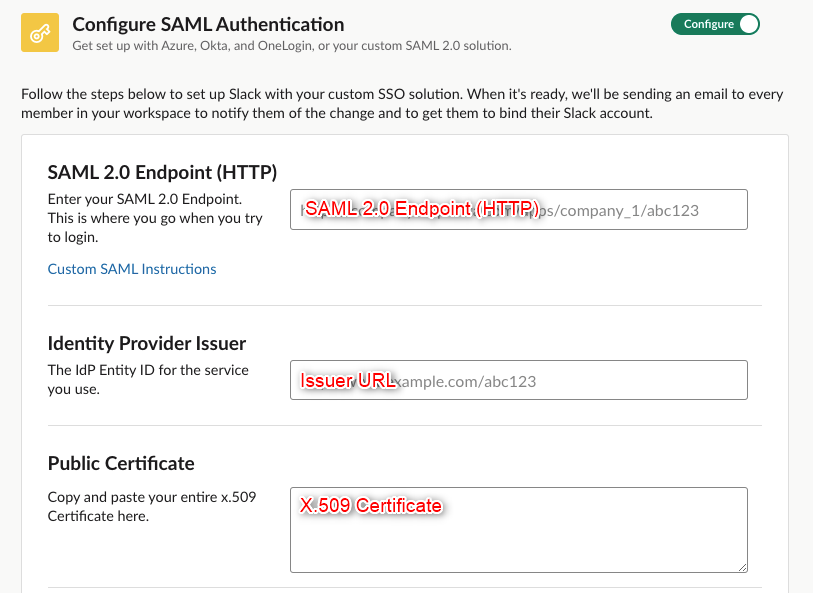
-
詳細設定
-
"サービスプロバイダ発行者"の項目は空欄のデフォルト値にしておきます。
-
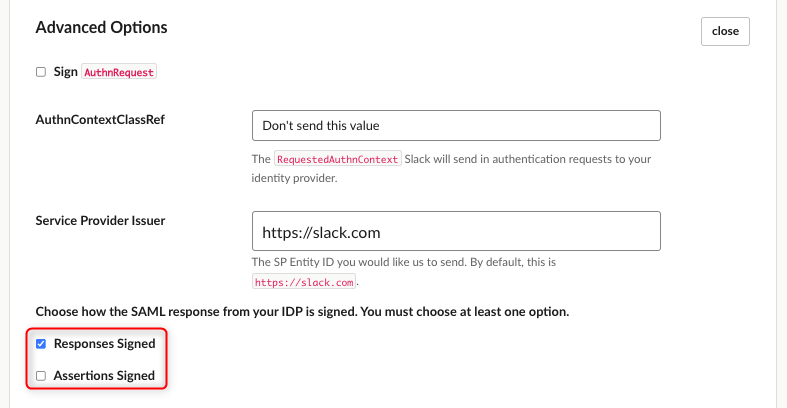
"IDPからのSAMLレスポンスをどのように受け取るのかを選択します。"では、"署名付きレスポンス"にチェックを入れて、"署名付きアサーション"からはチェックを外します。
-
- 設定
- OneLoginのユーザー名情報をSlackに同期したい場合は”ユーザーがログインするたびにプロフィールを更新する”にチェックを入れます。
- "ユーザーによるメールアドレスの変更を許可する"のチェックは外した状態のままにします。
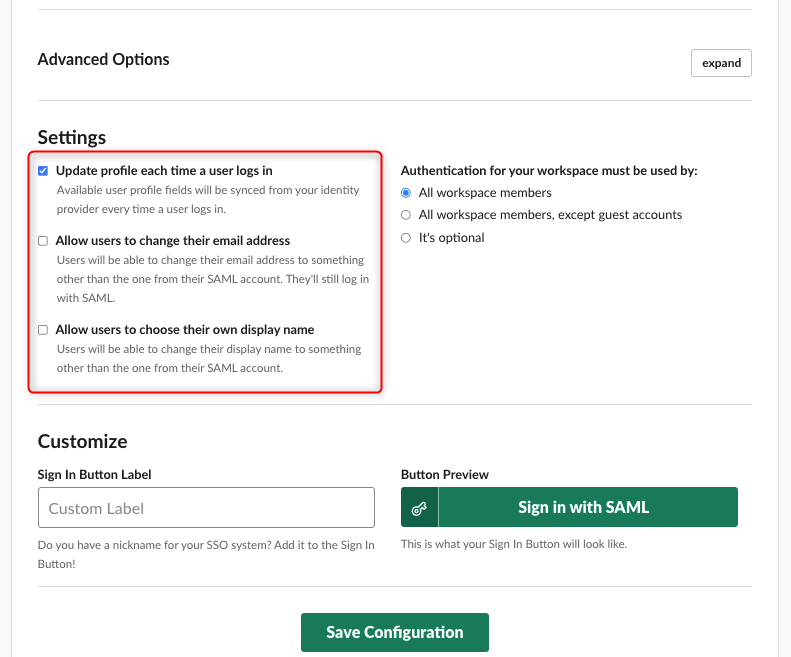
- "ユーザーによる表示名の変更を許可する"はSlack上の表示名をユーザーに任意で設定変更させたい場合は、チェックを入れて、許可しない場合は、チェックを外します。
- "ワークスペースの認証が必要なメンバー"
設定名 備考 ワークスペースのすべてのメンバー ゲストを含む全てのユーザーがSAMLSSOのログインとなります。
ゲストユーザーにもOneLoginのアカウントが必要になります。ゲストアカウントを除くワークスペースの全メンバー ゲストを除くワークスペースのユーザーが対象となりますので、ゲストユーザーがいる場合はこちらが推奨となります。 この設定は任意です SAML認証でのログインは任意になります。
初期設定時は、こちらにしておき、動作確認後に別の設定値変更することも可能です。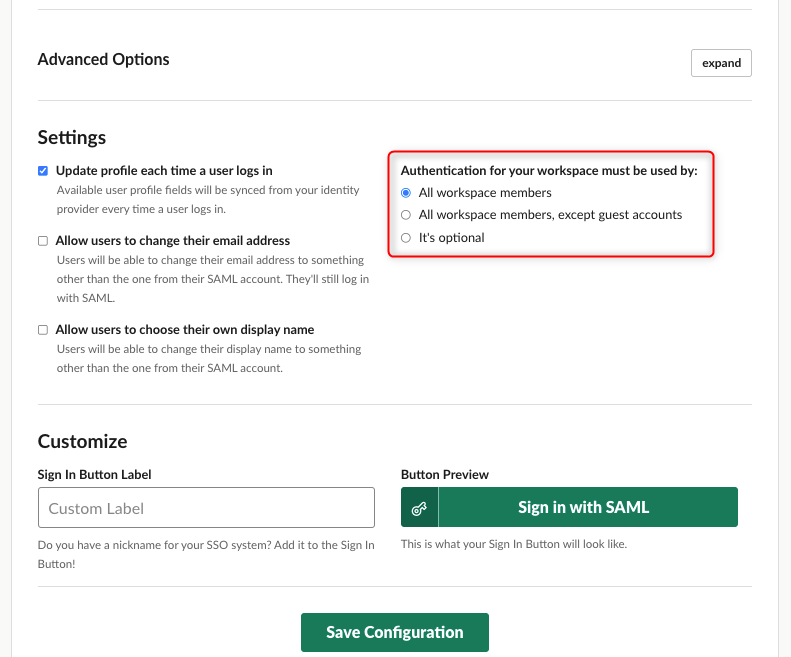
- "設定を保存する"を押して作業完了します。
- 別ブラウザを開き、OneLoginにログインし、SlackにSAMLログインできることを確認します。
ログインができない場合は、設定の確認を行います。
参考情報
OneLogin社提供のSlack SAML連携手順
https://onelogin.service-now.com/support/?id=kb_article&sys_id=6699b293dbf4b0d0fe39dde7489619c8
OneLogin社提供の Slackプロビジョニング手順
https://onelogin.service-now.com/kb_view_customer.do?sysparm_article=KB0010372