Google Workspaceのシングルサインオン設定に関しましては、Google社のヘルプページもありますので、合わせてご確認ください。
https://support.google.com/a/answer/60224?hl=ja&ref_topic=7556907
また、OneLogin社では、設定手順の動画を以下で公開しております。
OneLogin側のGoogleWorkSpaceコネクタ設定
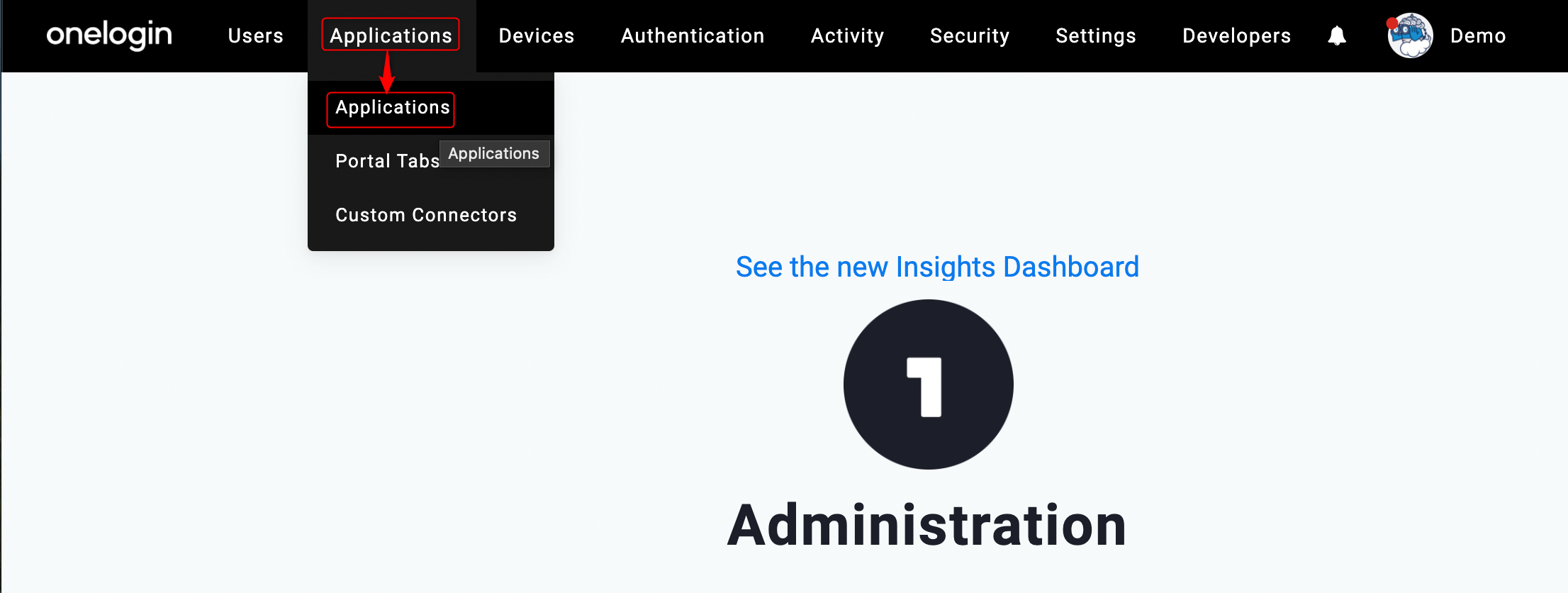
OneLoginに管理者でログイン後、"Application>Application"を押します。
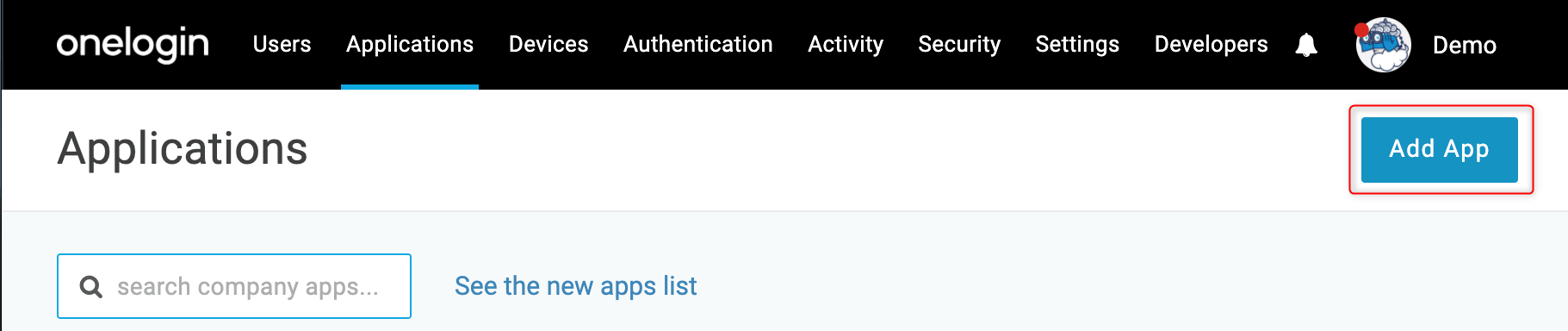
右上の"Add App"を押します。
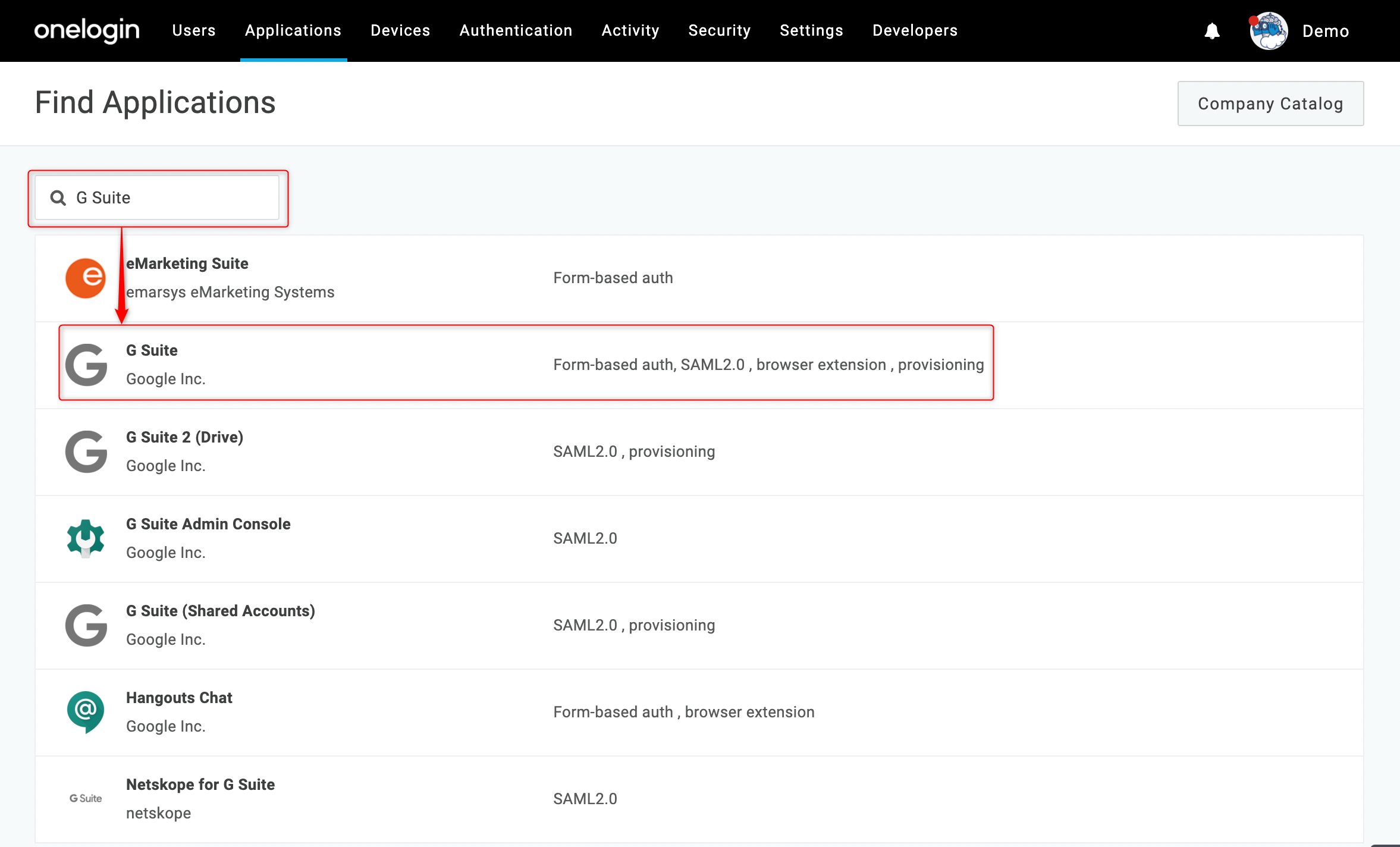
検索欄に"G Suite"と入力し"G Suite"を選択します。
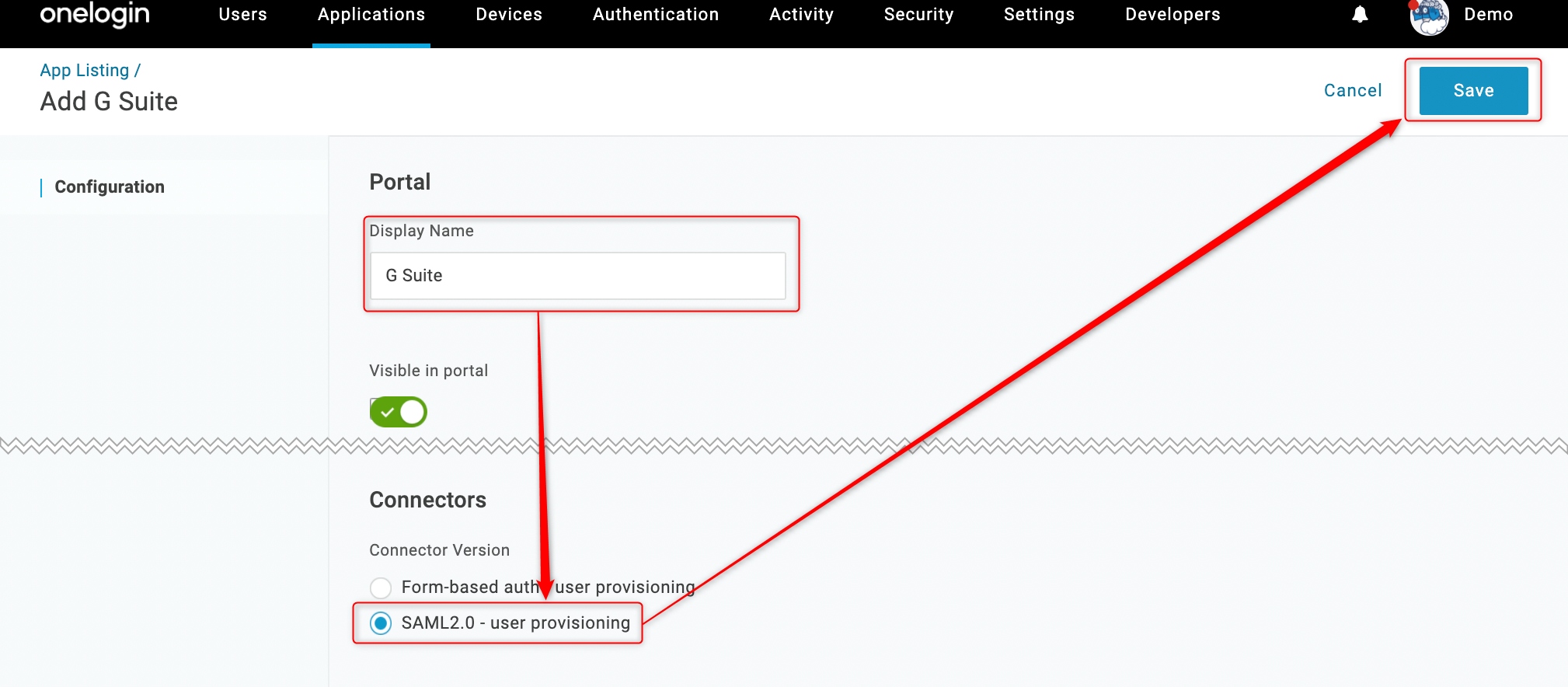
Display Nameに任意の名前を選択し、Connectorsが"SAML2.0 - user provisioning"になっていることを確認し、"Save"を押します。
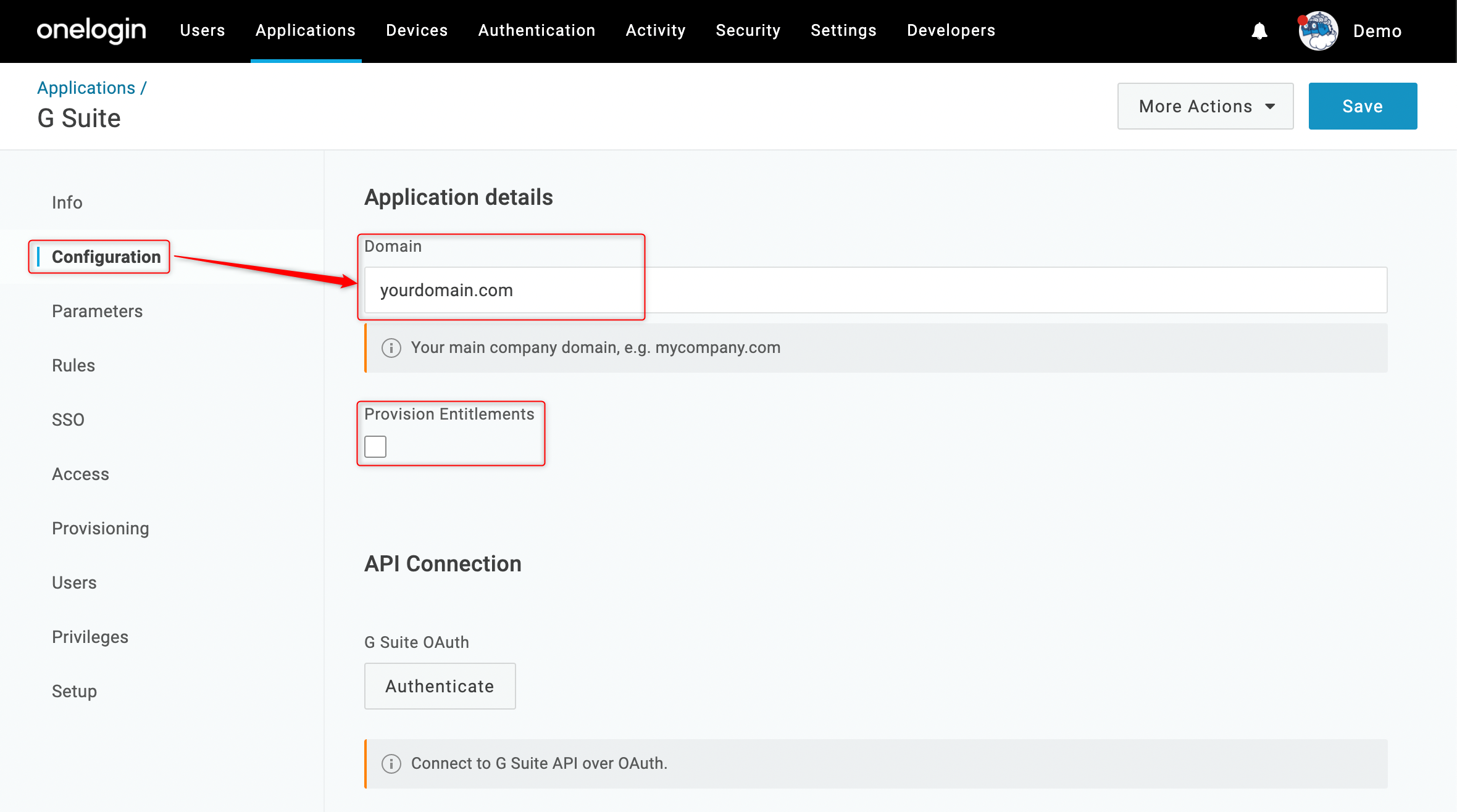
"Confguration"を開き、利用しているGoogle Workspaceのドメインを入力します。
また、プロビジョニングを利用する場合は、"Provision Entitlements"にチェックを入れます。
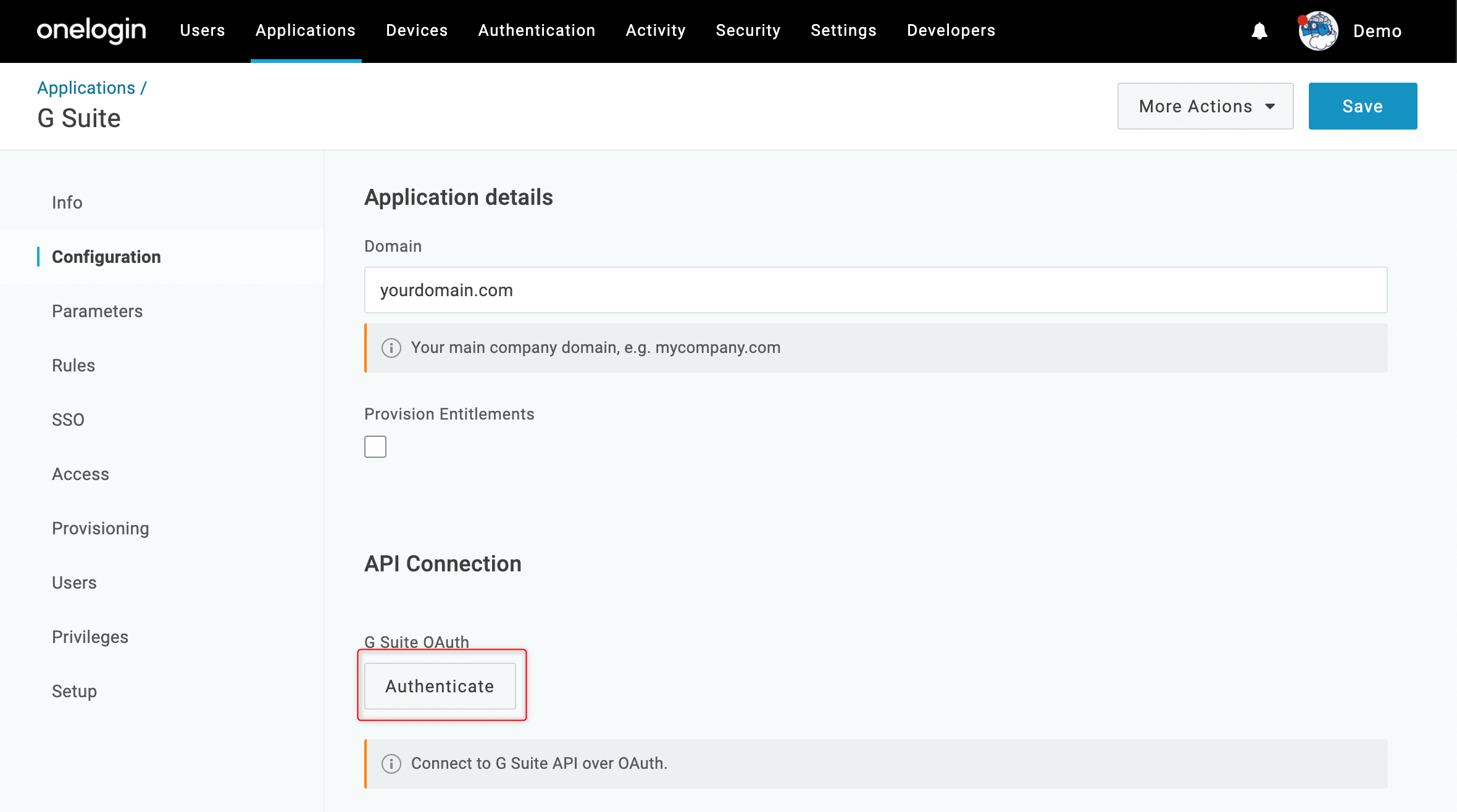
"Confguration"の下部にある、API設定を実施するため"Authenticate"を押します。※Google Workspaceの管理アカウントでログインしている必要があります。
ポップアップが表示されるるので、"同意"を押します。
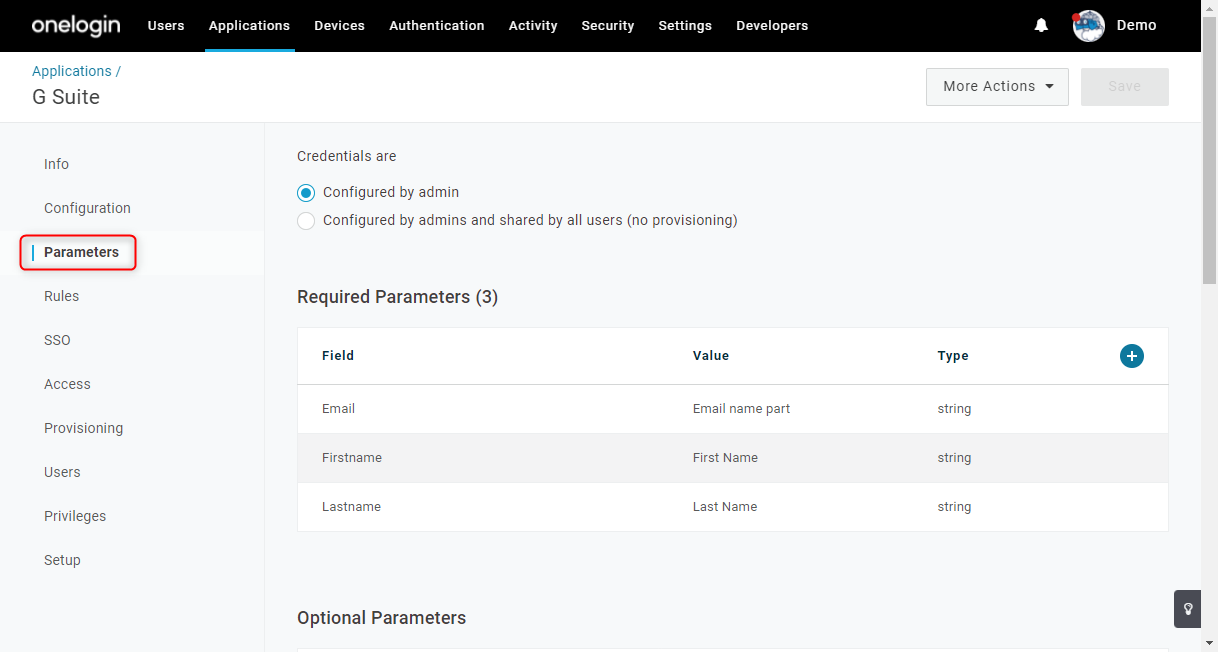
"Parameter"を開き、OneLoginの情報をGoogle Workspaceに連携するユーザー属性を設定します。
※通常であれば変更の必要はございません。
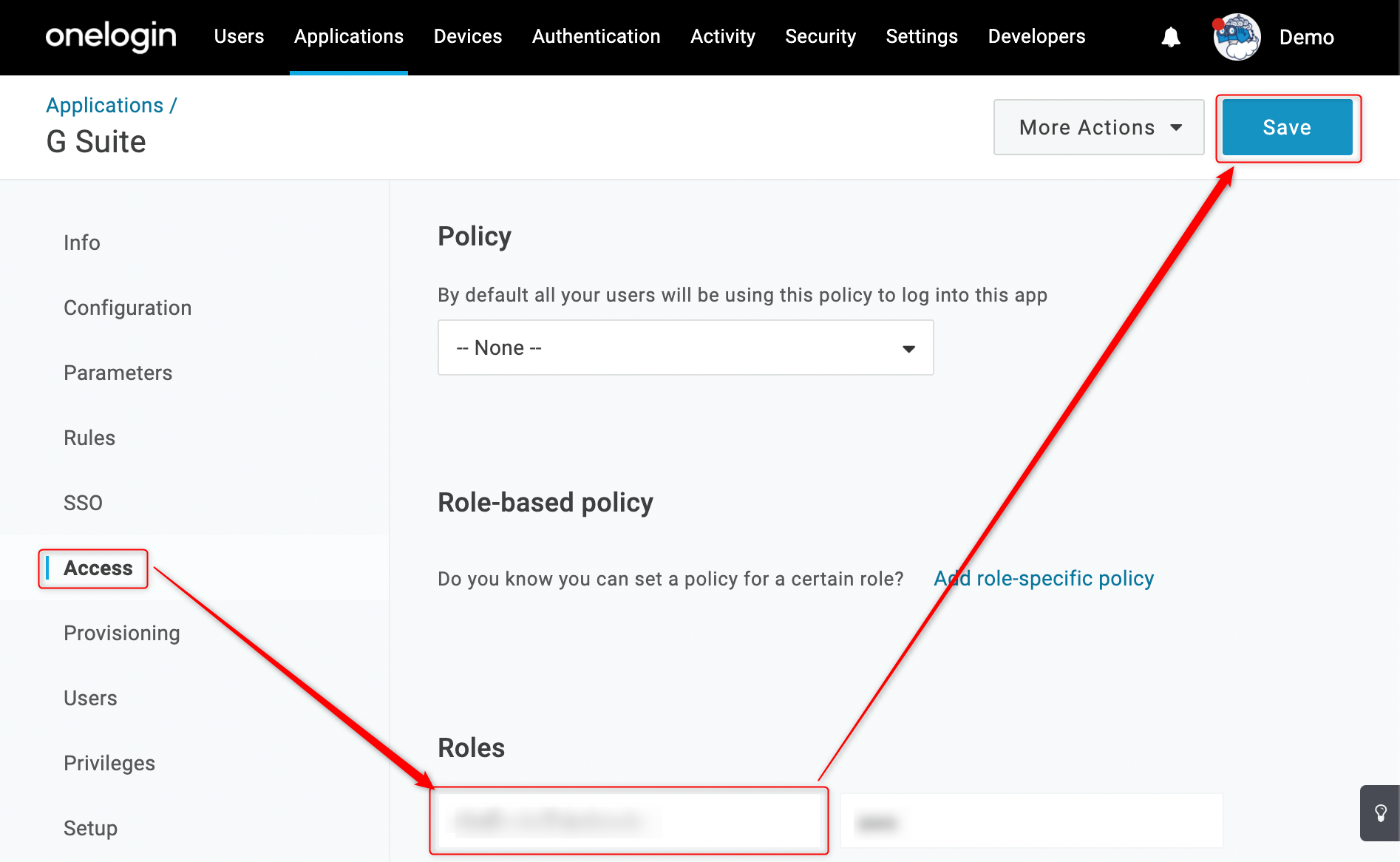
"Access"の項目を選択して、GoogleWorkspaceのアプリを利用させたいOneLoginのロールを選択します。そして、一旦"Save"で保存します。
自動設定
"SSO"のページから自動的にSAMLの設定を実施します。
"Enable automatic SAML configuration"をオンにして、プロンプトの表示に従いSAML設定を行います。
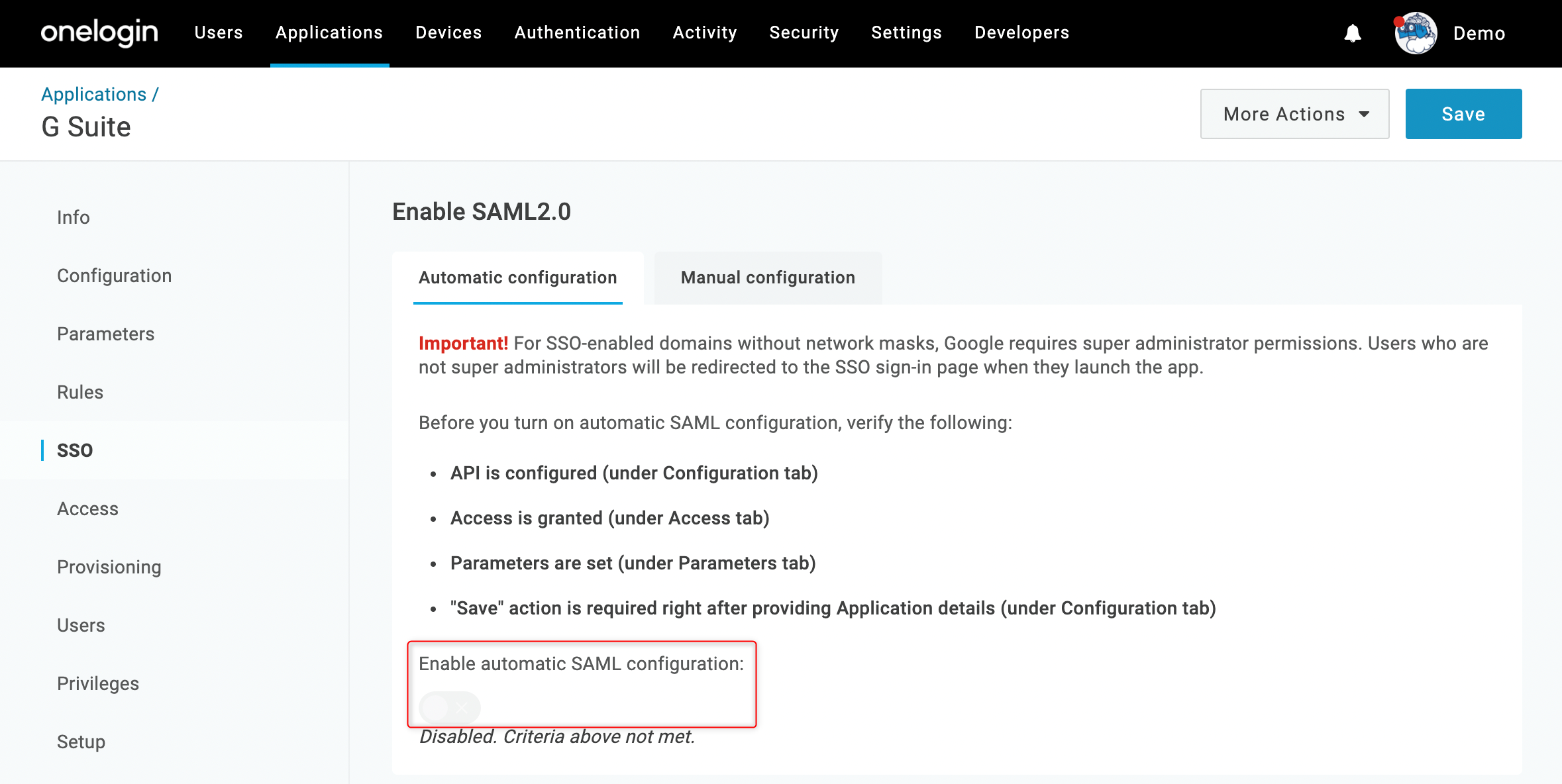
設定が完了すると、以下のような画面が表示されるので"Next"を押します。
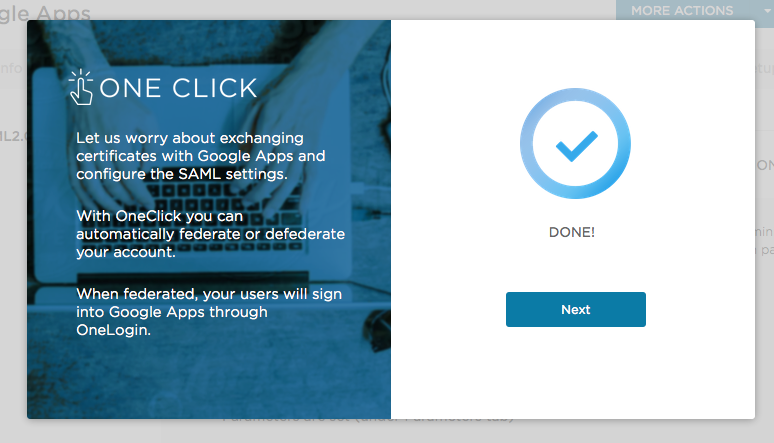
別のブラウザを開き、OneLoginにログインし、GoogleWorkspaceにSAMLでログインできることを確認します。
問題がなければ"Yesm I"m Done"を押します、もしうまく行かない場合は"No. Remove SAML Federation Settings From App"を押して設定を削除し、再度設定を見直すか、手動で設定を行います。
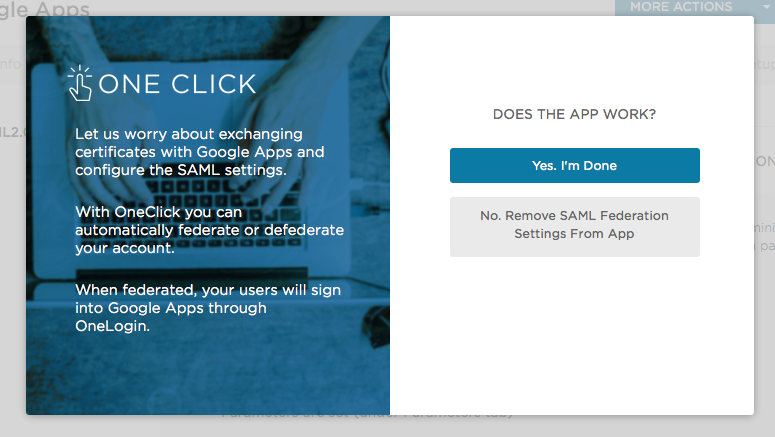
"SSO"のページで"Enable automatic SAML configuration"がオンになっていることを確認します。

手動設定
自動設定ができない場合や、手動で設定を行う必要がある場合に、以下の手順で手動設定を行います。
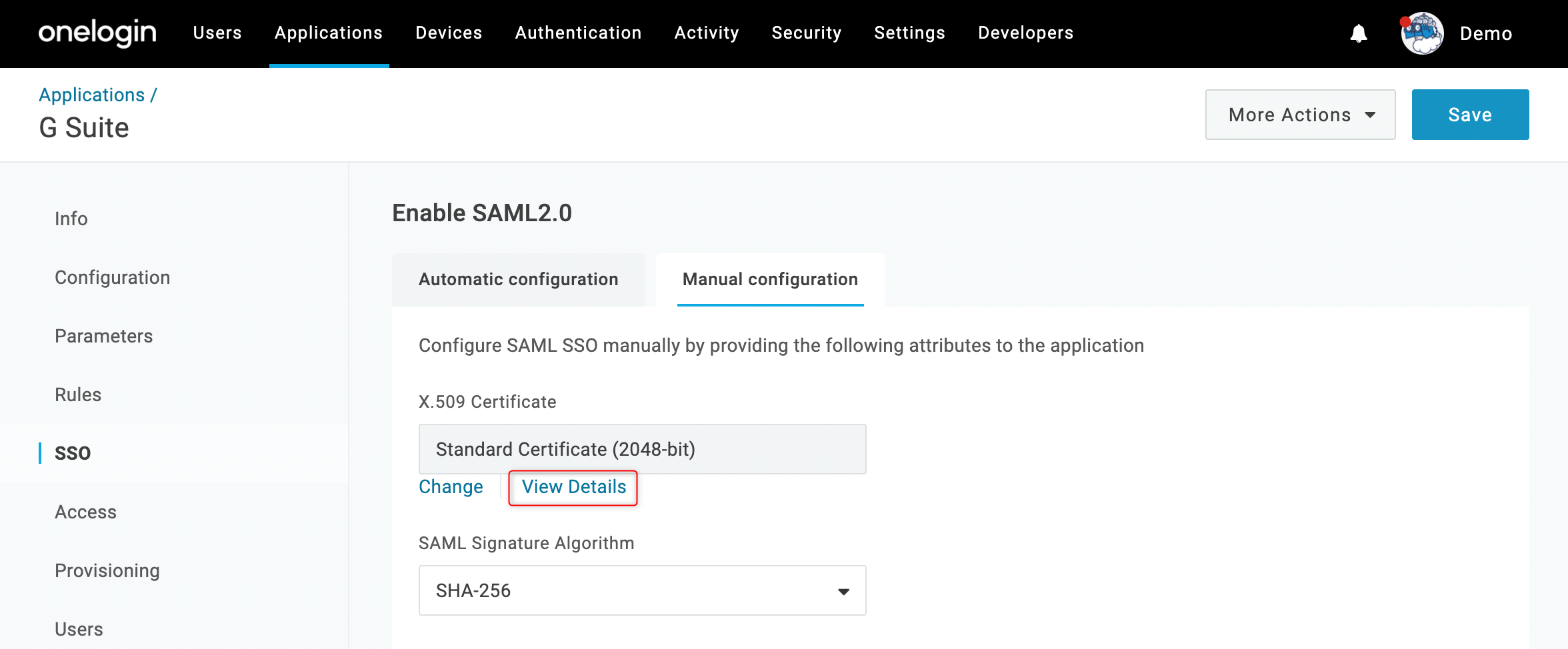
"SSO"のページから"Manual Configuration"タブを開き、”SAML Signature Algorithm”を”SHA-256”を選択して”Save”を押します。
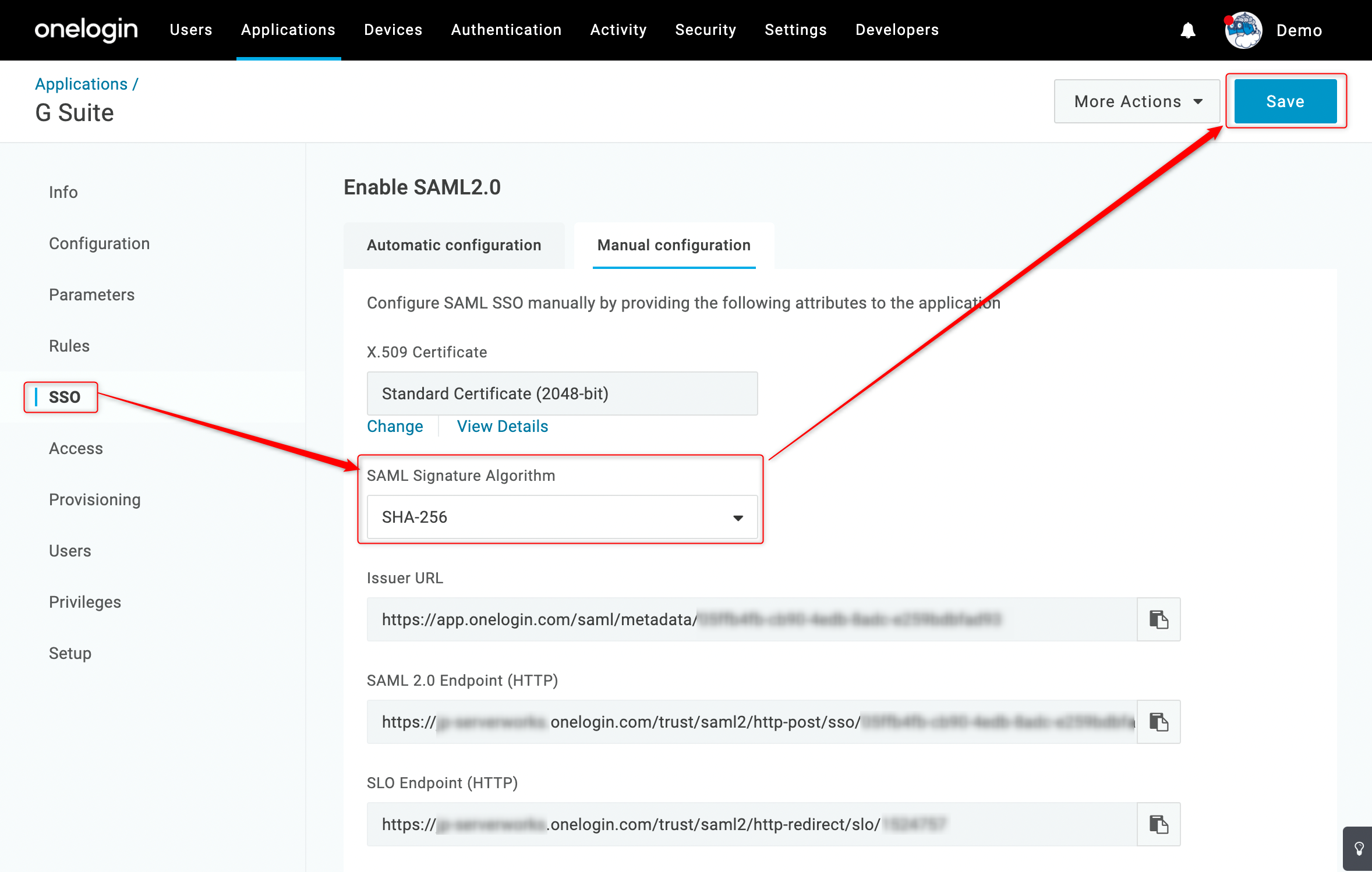
表示されている以下の3つの内容を控えておきます。
- SAML 2.0 Endpoint (HTTP)
- SLO Endpoint (HTTP)
そして、"X.509 Certificate"の"View Details"を押します。
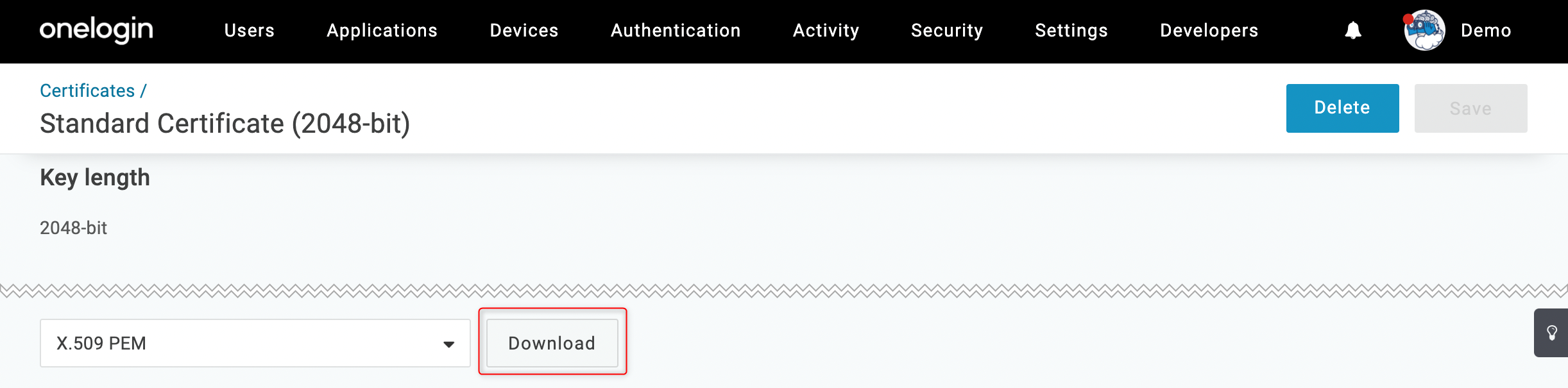
下部の"Download"ボタンを押して、"X.509証明書"をダウンロードします。
Google Workspace側での設定
- Google管理コンソールに移動し、"セキュリティ>設定"を開きます。
- ”サードパーティの ID プロバイダを使用したシングル サインオン(SSO)の設定”を押します。
- ”組織向けのサードパーティの SSO プロファイル”を押して、設定項目を開きます。
- ”サードパーティの ID プロバイダで SSO を設定する”のチェックを入れます。
- その後、以下の内容を入力します。
OneLogin GoogleWorkspace SAML 2.0 Endpoint (HTTP) ログインページ https://app.onelogin.com/client/apps ログアウトページのURL https://app.onelogin.com/password パスワード変更用URL - 最後に"保存"を押します。
- 別のブラウザを開き、OneLoginにログインし、GoogleWorkspaceにSAMLでログインできることを確認します。
その他
GoogleWorkspace内の組織部門または、グループに対してSSOプロファイルを割り当てる場合は、以下のGoogle社提供の手順に従い、GoogleWorkspace側の設定を実施します。
https://support.google.com/a/answer/10723804?hl=ja&ref_topic=7556907