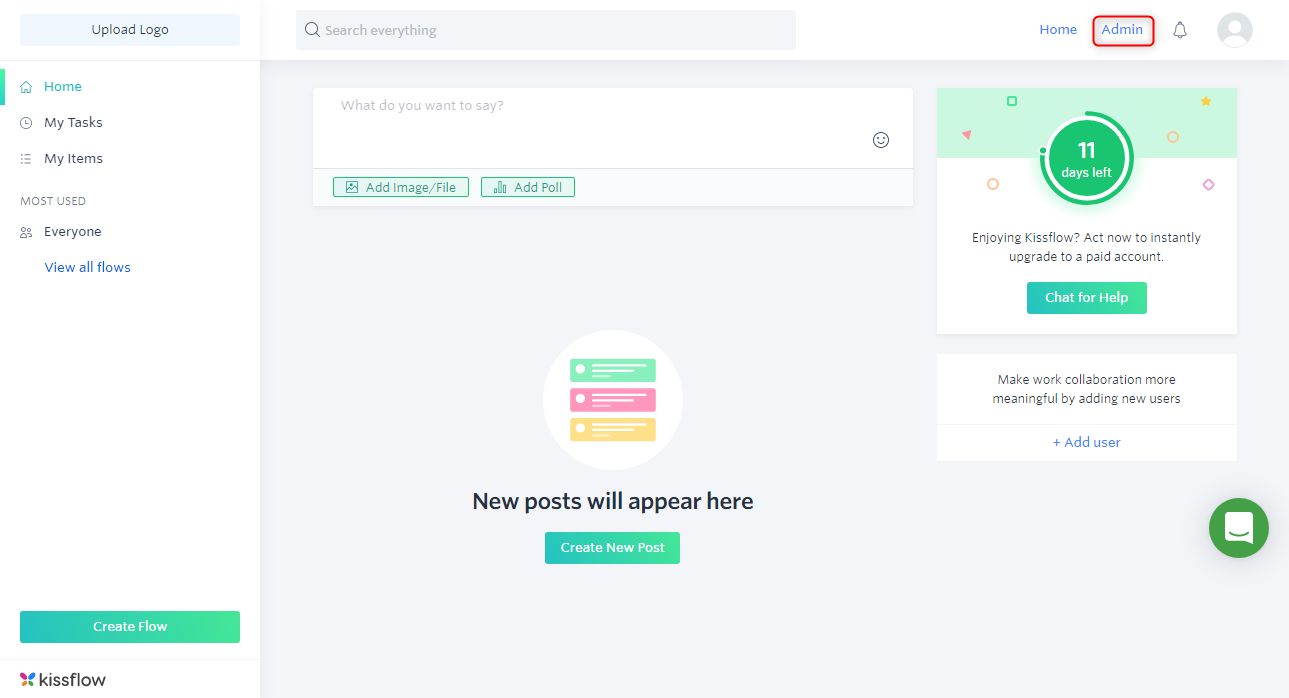
AdminアカウントでKissflowにログインして、右上の"Admin"を押します。
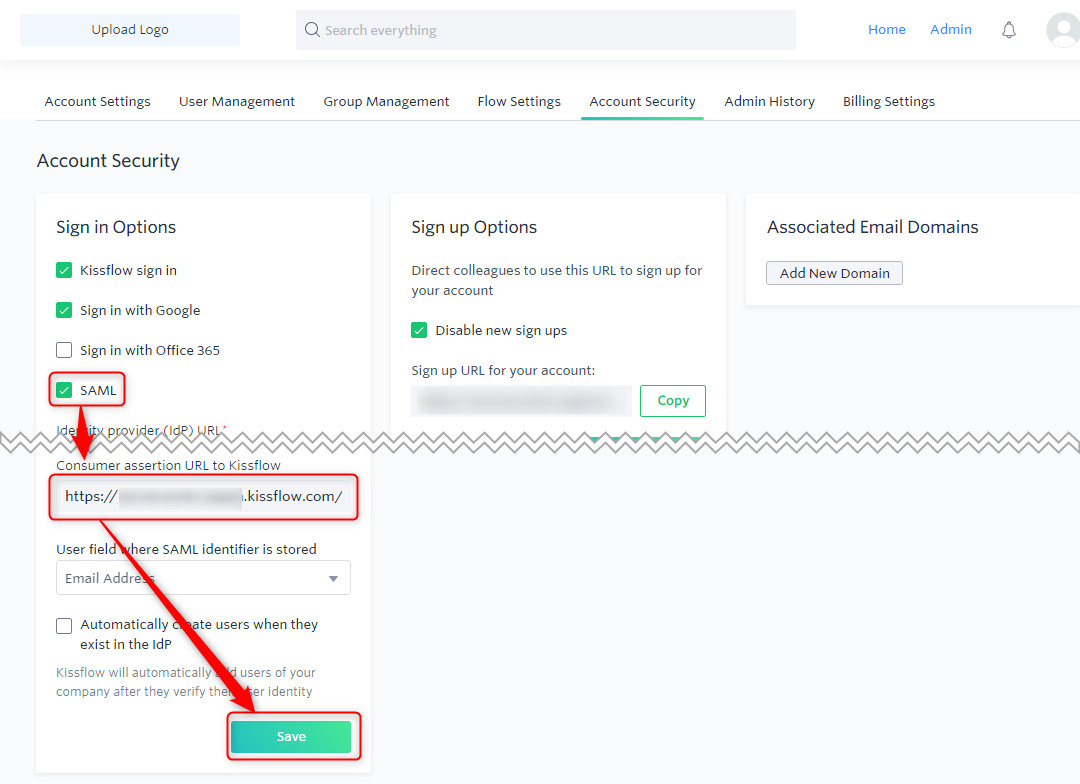
Account Securityタブを開き"SAML"にチェックを入れます。
その後、"Consumer assertion URL to Kissflow"の内容をコピーして"SAVE"を押します。
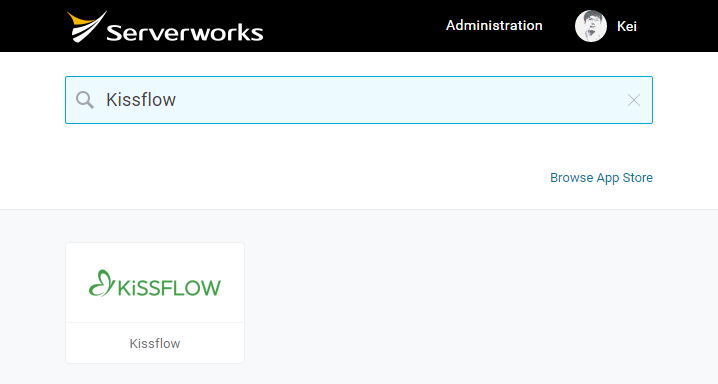
OneLoginに管理アカウントでログインし、"Applications > Applications"を開き、"Add App"を押します。

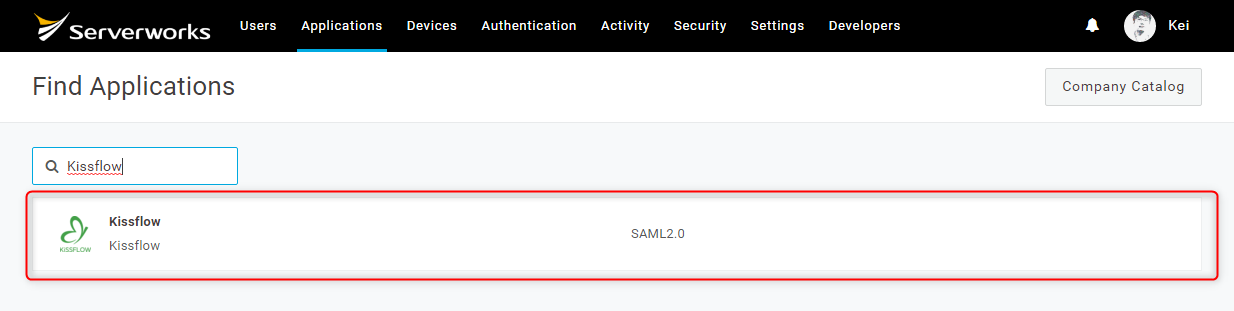
"Kissflow"と入力して検索を行い、表示されたコネクタを選択します。
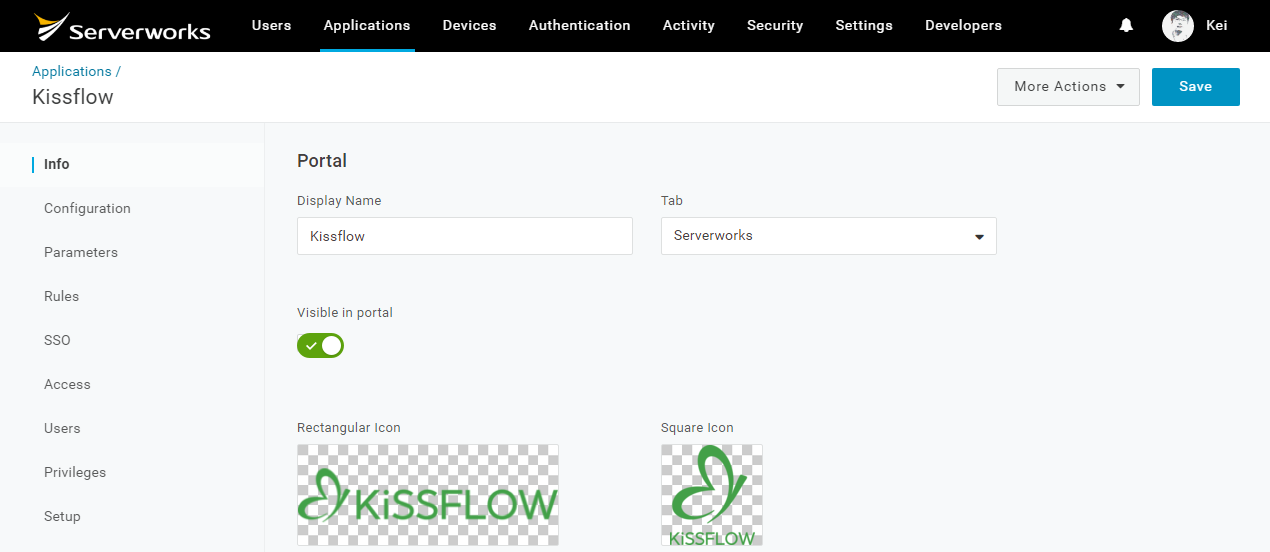
OneLogion上の表示名やアイコンを設定します。
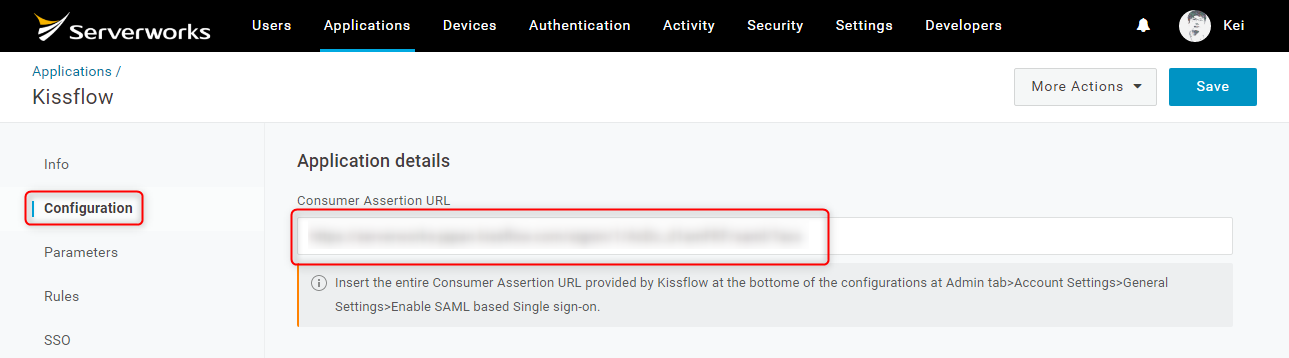
"Configuration"メニューを開き、"Consumer Assertion URL"にKissflowの管理画面からコピーした"Consumer assertion URL to Kissflow"の内容を貼り付けます。
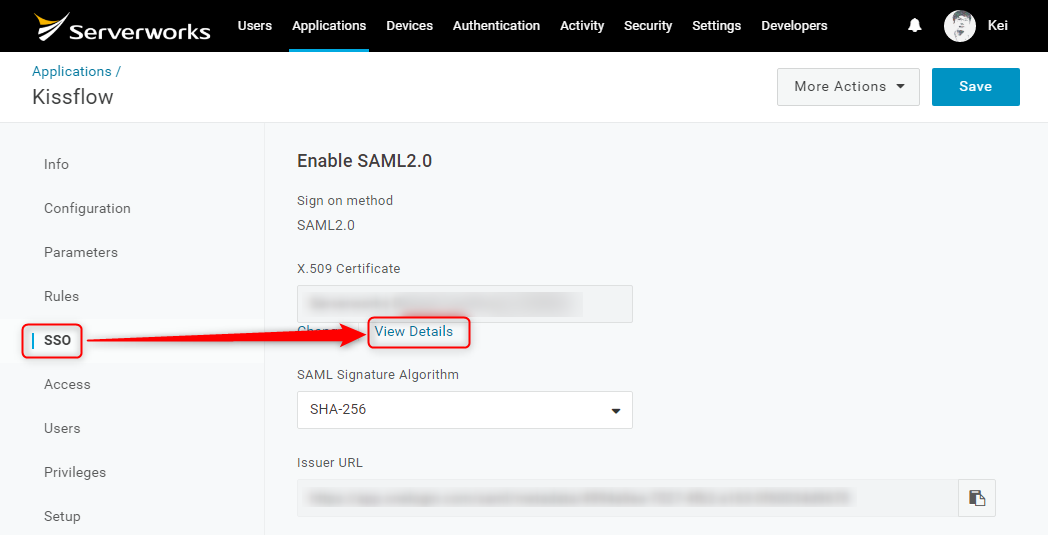
SSOメニューから"View Details"を新規タブで開きます。
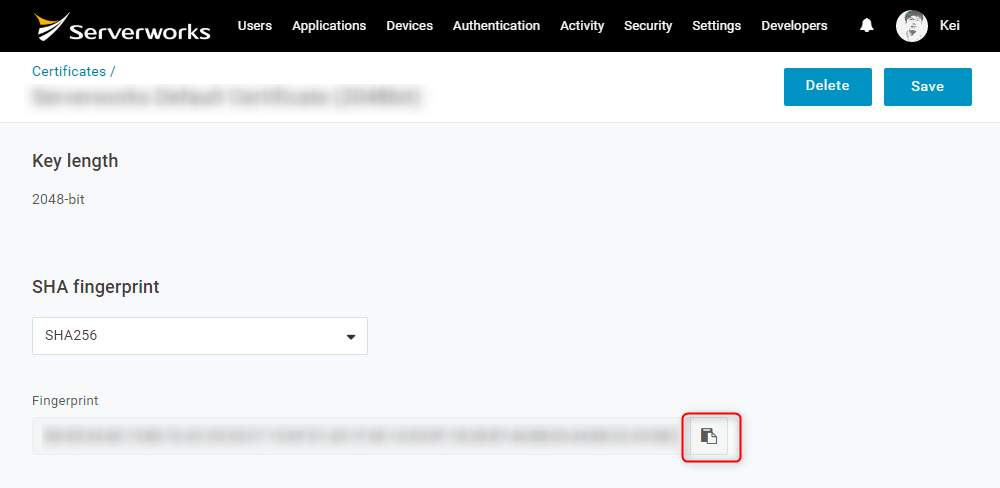
SHA Fingerprintを"SHA-256"に変更して、コピーボタンを押して、タブを閉じます。
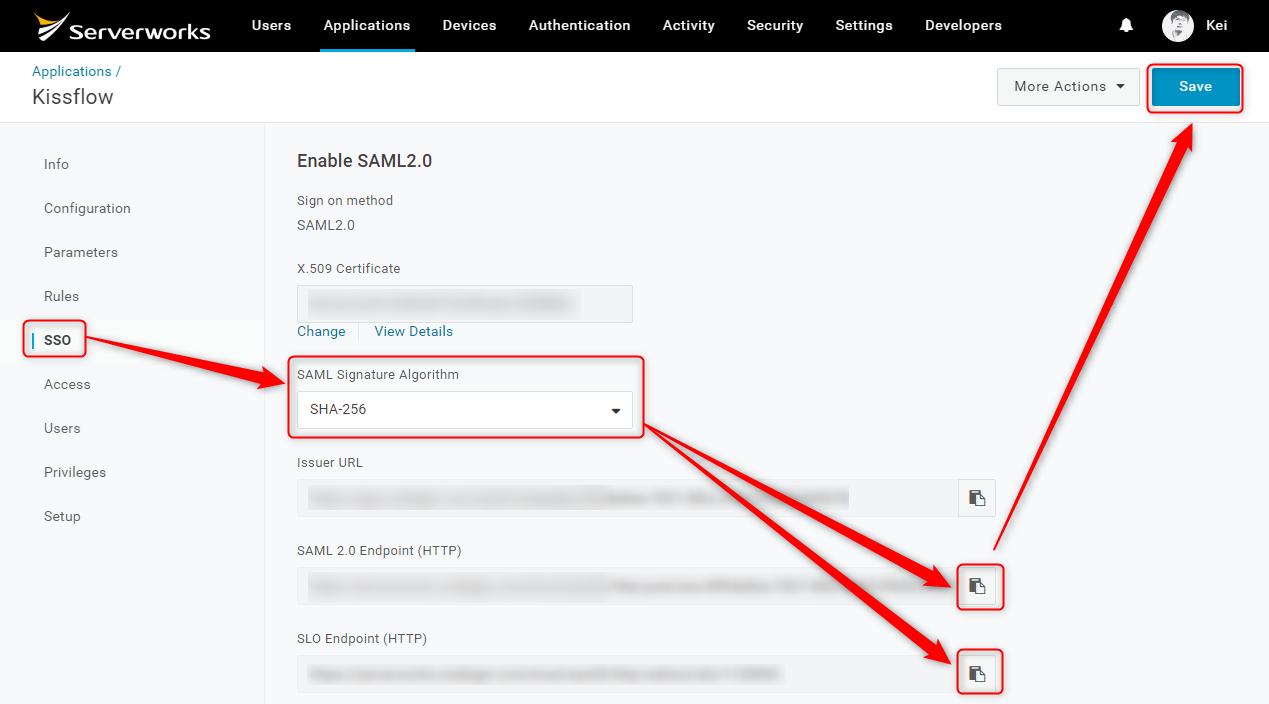
引き続きSSOメニューから"SAML Signature Algorithm"を"SHA-256"に設定し、以下の項目をコピーして"SAVE"を押します。
- SAML 2.0 Endpoint (HTTP)
- SLO Endpoint (HTTP)
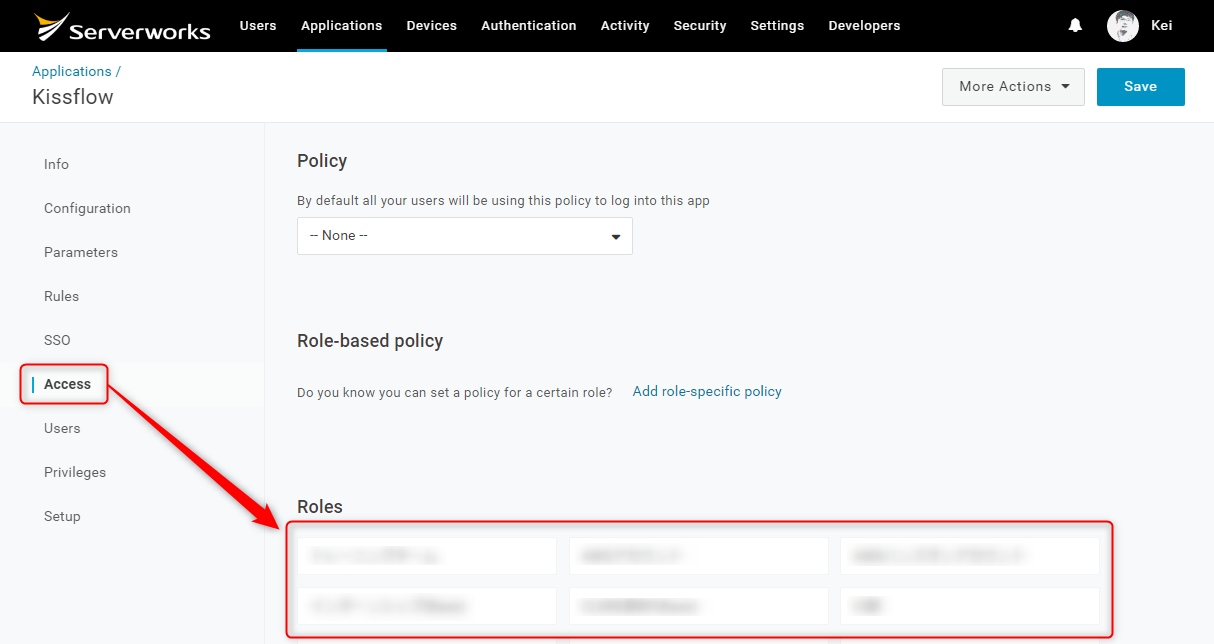
Accessメニューから、Kissflowを利用できるユーザーのRoleを設定します。
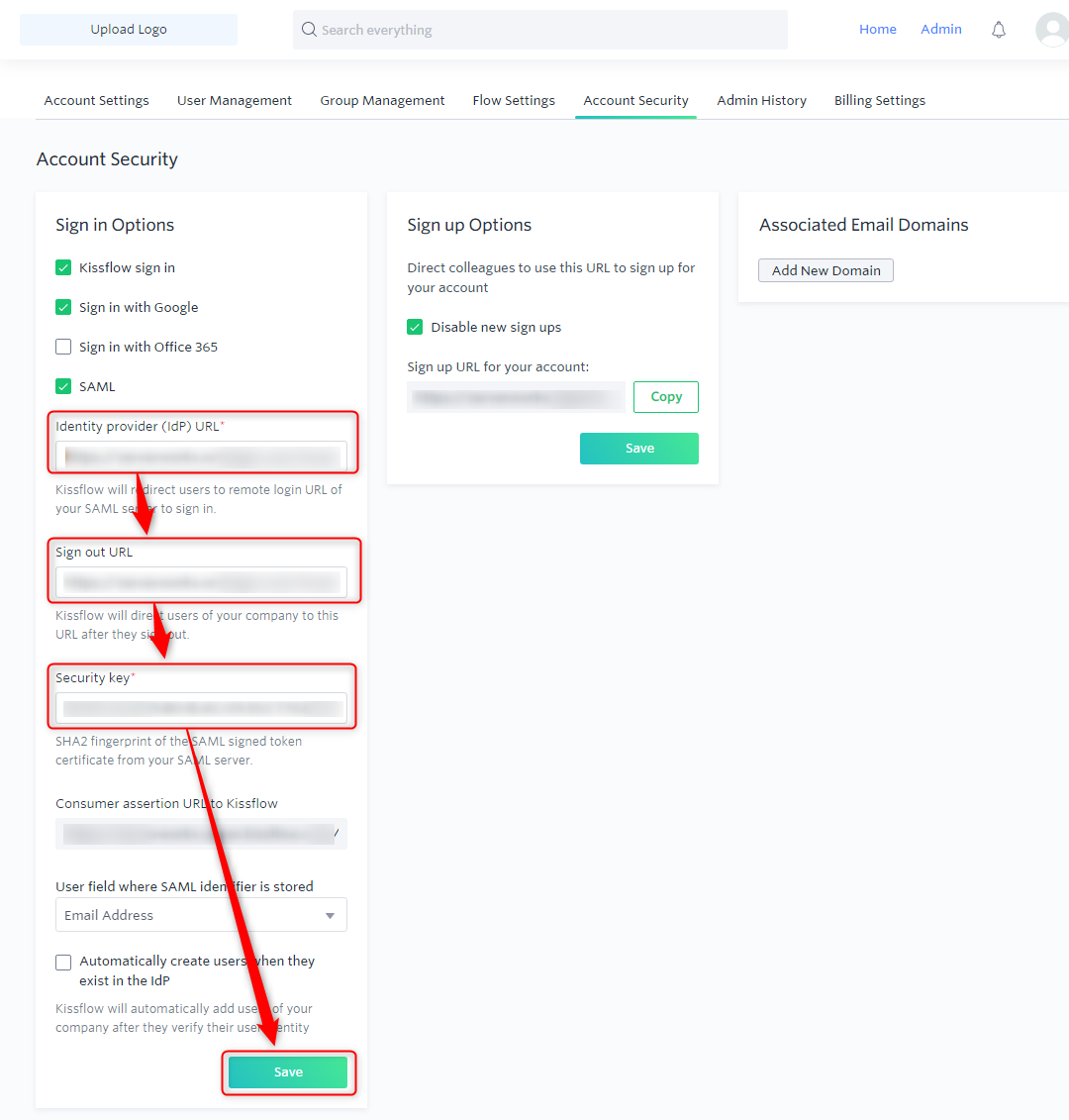
再びKissflowの管理画面に戻り、OneLoginから取得した値を設定して"SAVE"を押します。
| OneLoginの項目名 | Kissflowの項目名 | |
| SAML 2.0 Endpoint (HTTP) | → | Identity provider (IdP) URL |
| SLO Endpoint (HTTP) | → | Sign out URL |
| Fingerprint | → | Security key |
最後に、OneLoginからSAMLログインができることを確認します。