概要
「Route53: リソースレコードセットを更新」アクションでは、Amazon Route 53 (以下、Route53) で作成された ホストゾーン の レコード を更新することができます。
ホストゾーンのレコードを自動更新することで、設定変更時のオペレーションミス軽減にもつながります。
設定時のオプション
| No. | オプション | 説明 |
|---|---|---|
| 1 | ホステッドゾーン | 更新対象のレコードが登録されているホストゾーンを選択します |
| 2 | レコードセット: タイプ |
レコードタイプ を選択します |
| 3 | レコードセット: 名前 |
更新対象のレコードを選択します ※ シンプルルーティングポリシー が設定されたレコードのみをサポートしています |
| 4 | レコードセット: 値 | レコードの値を指定します |
設定例
「Route53: リソースレコードセットを更新」アクションを使ったジョブを作成してみます。
- Cloud Automatorの運用ジョブ画面から「ジョブの追加」ボタンをクリックします。
- グループ選択で、ジョブを追加するグループを選択します。
- 運用したいジョブに合わせて トリガー を選択して「次へ」ボタンをクリックしてください。今回は動作を確認するため、手動で実行できる 手動トリガー を選択しています。
- アクションの選択では「Route53: リソースレコードセットを更新」を選択して「次へ」ボタンをクリックしてください。
- 利用するAWSアカウントを選択して「次へ」ボタンをクリックしてください。
- アクションのパラメーターを設定して「次へ」ボタンをクリックしてください。各オプション項目については、本ページ上部の設定時のオプション説明を参照ください。
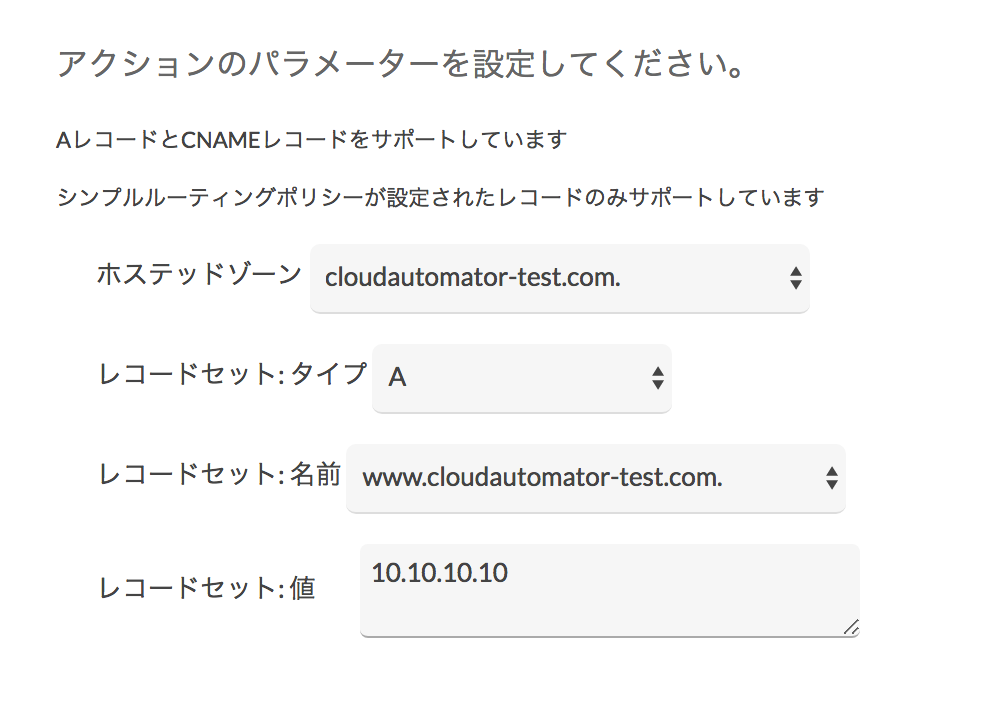
- 必要に応じて後処理を選択して「次へ」ボタンをクリックしてください。
- 最後にジョブ名を入力して「作成する」ボタンをクリックすればジョブが作成されます。
動作確認
作成したジョブの確認を行います。
- ジョブ一覧で、先程追加したジョブの「今すぐ実行」をクリックし、ジョブを実行します
- 作成したジョブのログボタンをクリックします
- 実行ログ一覧から該当の実行ログの詳細をクリックします
- ログの詳細にて結果を確認します
「成功」となっていれば該当のジョブが実行されて成功していることが確認できます。
「実行中」となっている場合はジョブの実行中なのでしばらく経ってから確認してください。 - それぞれのリソースの操作結果は「リソース操作結果」の項目で確認できます
以上で「Route53: リソースレコードセットを更新」アクションを使ったジョブの動作確認ができました。
ログのステータス条件
| No. | ステータス | 説明 |
|---|---|---|
| 1 | 成功 | 対象のレコード更新に成功した場合 |
| 2 | 失敗 |
以下のいずれかの場合に失敗となります。
|
リソース操作履歴のステータス条件
| No. | ステータス | 説明 |
|---|---|---|
| 1 | Completed | 対象のレコード更新に成功した場合 |
| 2 | Failed |
以下のいずれかの場合に Failed となります。
|
このアクションで利用されるAWS API
当アクションの実行には以下のAWS APIを利用しています。
実行するAWSアカウントにはこれらのAPIを実行可能なIAMポリシーがアタッチされている必要があります。
- Route 53 API